記事の最終更新日: 2026年2月13日
この記事では、AWS上にEC2でインスタンスを立ち上げて、そのインスタンス環境上にWordPressをインストールしてインターネットを通して誰でも見られるサイトを構築する方法をまとめました。
AWSとは?EC2とは?

AWSはネットショップ大手Amazon社が提供しているクラウドサービスです。
https://aws.amazon.com/jp/what-is-aws
EC2はAWS上で使える仮想サーバーです。
なぜAWSを利用するか
今回AWSを利用する目的は、主にAWSの技術的理解を深めることと、将来的に当サイトをより可用性が高く、ページの読み込み速度が速くユーザーに最適化された環境で運営するための投資、です。
あとは、AWSは単にWEBサイトのホスティングのとどまらず、様々なサービスを利用することができるため、AWSになれることも目的に含まれます。
当記事の前提条件
当記事はある程度AWSの理解のある人を対象として作成しています。
- AWSのアカウントを持っていること
https://aws.amazon.com/jp/register-flow
この記事で作成する環境
この記事では以下の環境を作成します。
- Amazon Linux 2023
- NGINX
- PHP
- 他
まずはAmazon Linux 2023をEC2上で立ち上げます。
Amazon LinuxはAmazonが提供しているLinuxのディストリビューションです。
NGINXは、WEBサーバーソフトです。
PHPはプログラミング言語PHPを実行する環境を提供するソフトです。
EC2にインスタンス(Amazon Linux 2023)を立ち上げる

AWSのアカウントにログインして、AWSでEC2を利用してインスタンスを立ち上げます。
AWSのアカウントにログインしたら、左上の検索窓からEC2を検索して選択します。

インスタンスを起動ボタンをクリックします。
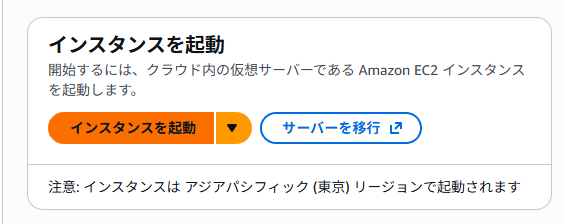
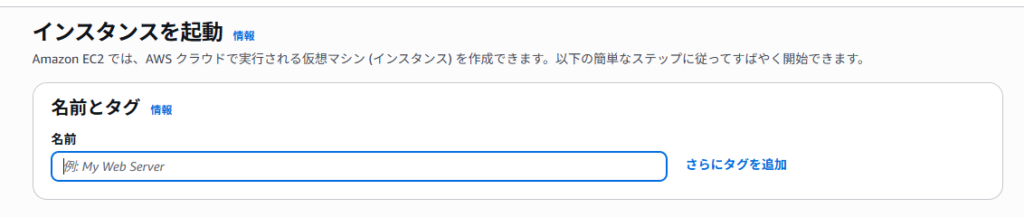
順番にインスタンスを設定していきます。
まずは名前とタグです。インスタンスの名前を設定します。インスタンスを管理する自分たちが理解できるよう名前を付けます。この名前は特に公開されるものではありません。
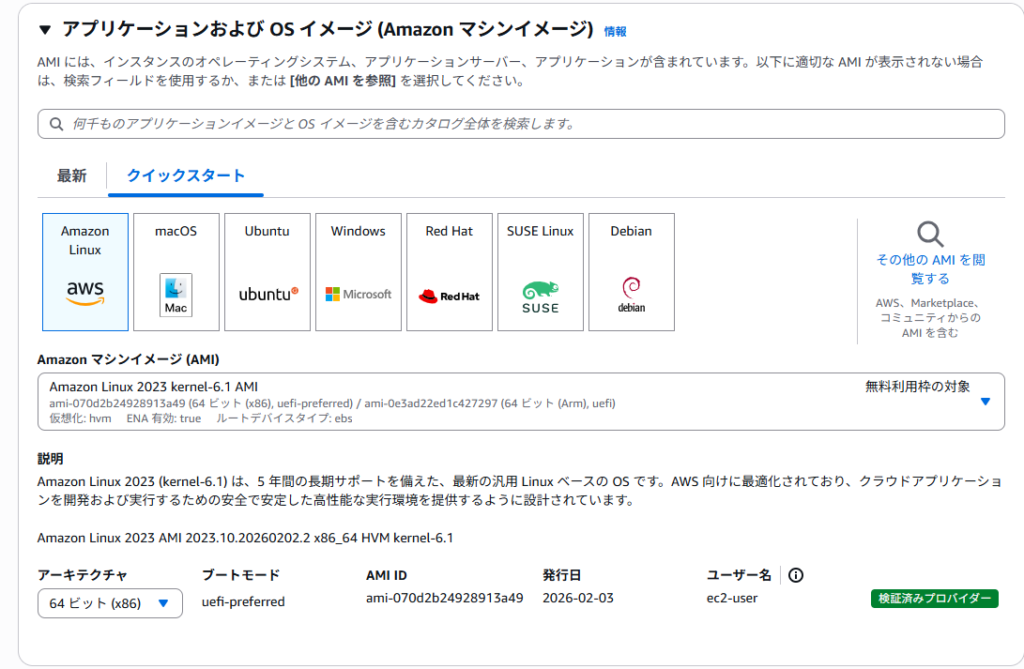
ここはデフォルトのままにします。
インスタンスタイプを選択します。インスタンスタイプは、CPUとメモリなどのスペックを選択できるものです。あとからインスタンスを停止した状態でインスタンスタイプは変更したいときに都度変更できます。インスタンスタイプの選択による課金は、インスタンスを起動している時間ごとに課金されます。インスタンスを停止していれば課金はされません。

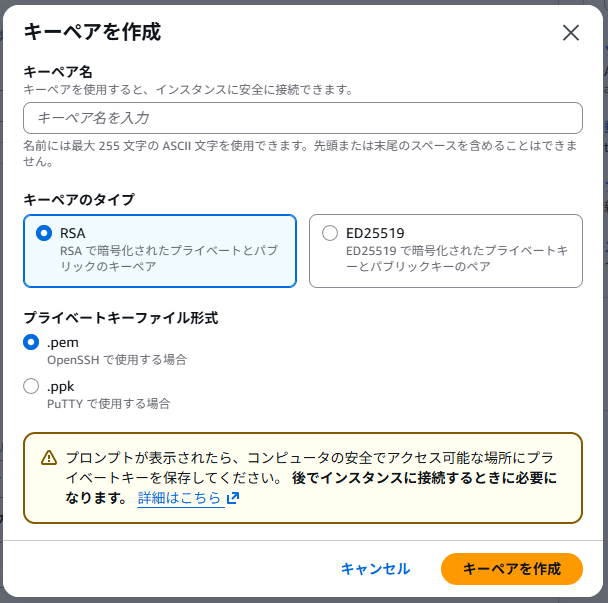
キーペアを設定します。このキーペアを設定して生成される.pemファイルを利用してTera TermでAmazon Linuxにログインします。

上記画像の右側の「新しいキーペアの作成」をクリックして以下のウィンドウを表示し、必要な情報を入力して「キーペアを作成」ボタンを押下して.pemファイルをダウンロードします。ダウンロードした.pemファイルは後でAmazon Linuxにログインするのに使用します。
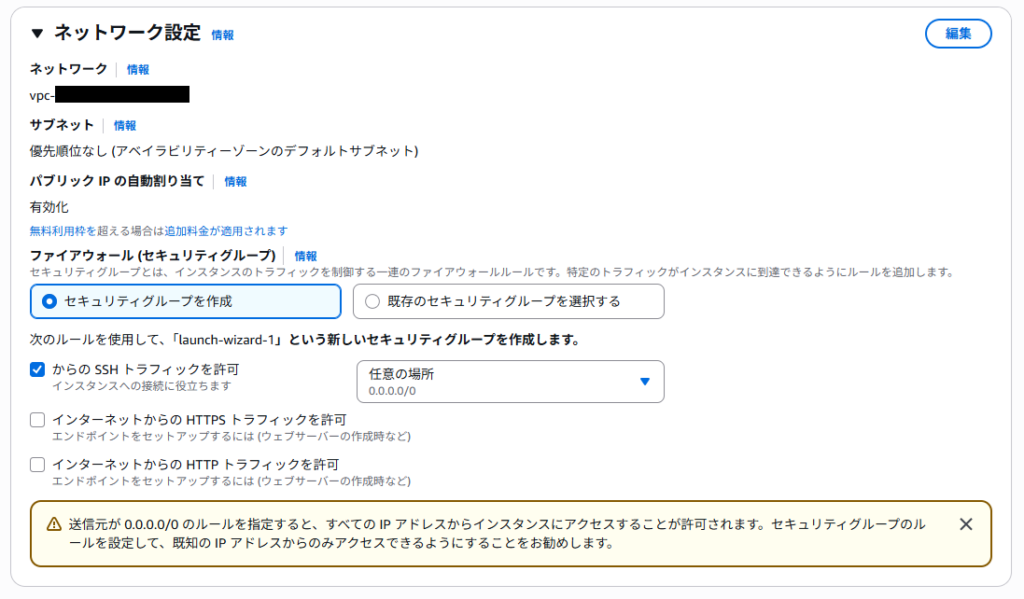
ネットワーク設定を行います。
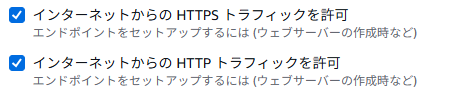
インターネットからのHTTPSトラフィックを許可とインターネットからのHTTPトラフィックを許可にチェックを入れます。
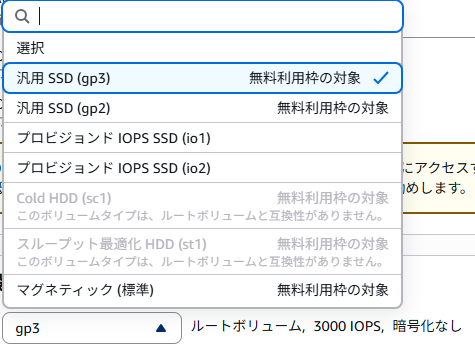
ストレージを設定します。ここで設定するストレージはEBSで、インスタンスを起動していなくても課金されます。gp3で8GBであれば1カ月$0.64(約 80 円前後)の費用が発生します。今回は余裕を持たせるために15GBに設定(月額160円程度課金される)します。なお、ここで設定するこの容量は後から拡張することができます。
EBSの詳細は以下のAWS公式サイトで確認できます。
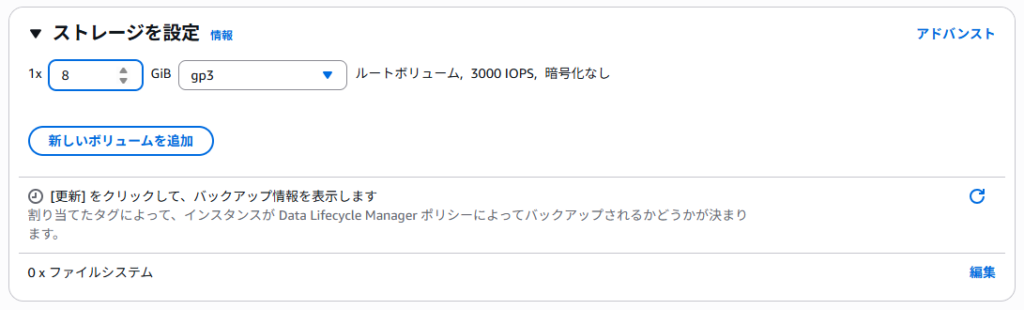
ストレージはgp3以外にも選択できますが、gp3が性能がよく、安価なためこのまま変更せずgp3を使用します。
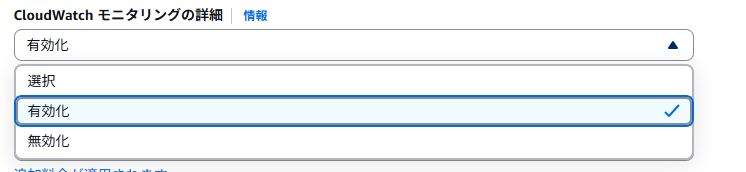
高度な詳細タブを展開します。

CloudWatch モニタリングの詳細を有効化しておきます。
ここまで来たら、インスタンスを起動ボタンを押下してインスタンスを立ち上げます。
立ち上げたインスタンス(Amazon Linux 2023)に接続する
今回は、Tera Termで立ち上げたインスタンスに接続します。

まずは以下のサイトを参考に、Tera Termをインストールします。
https://teratermproject.github.io
インストールしたTera Termを起動して、インスタンスに接続します。
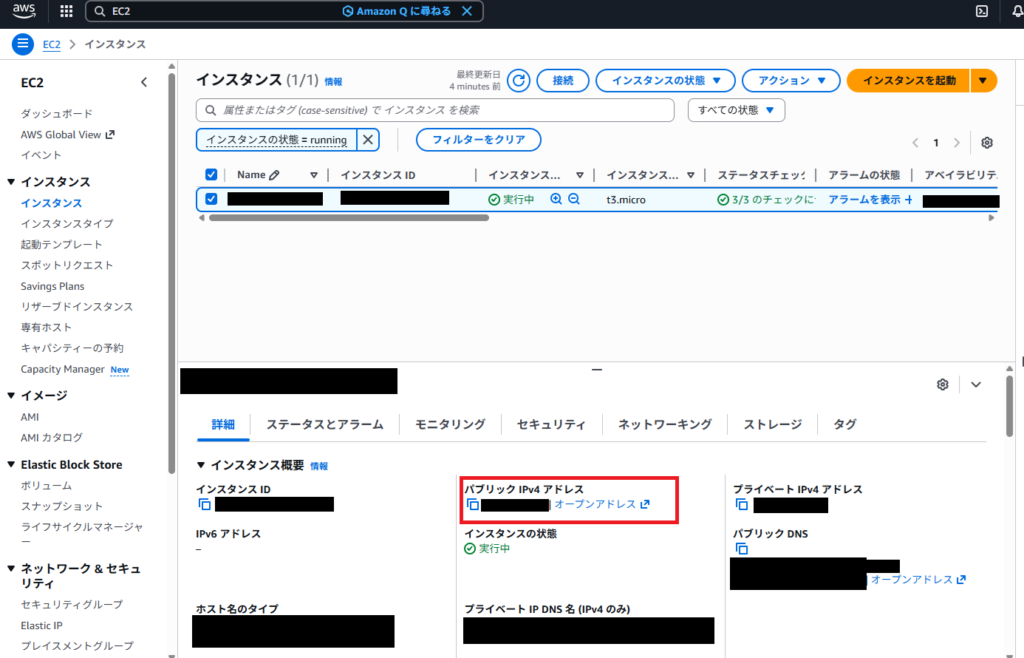
AWSで立ち上げたインスタンスのパブリックIPアドレスを確認します。ここで確認したIPアドレスにTera Termから接続します。
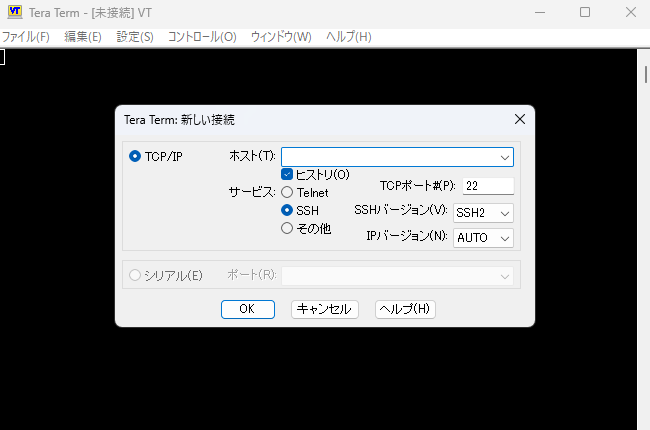
Tera Termを起動したら「ホスト(T)」にIPアドレスを入力します。その他の設定は変更せずにOKボタンを押下します。
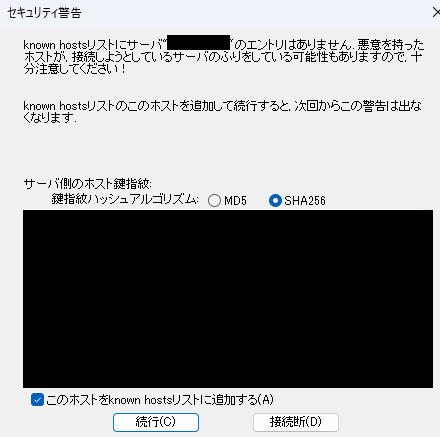
以下のウィンドウが表示されたら、続行(C)を押下します。
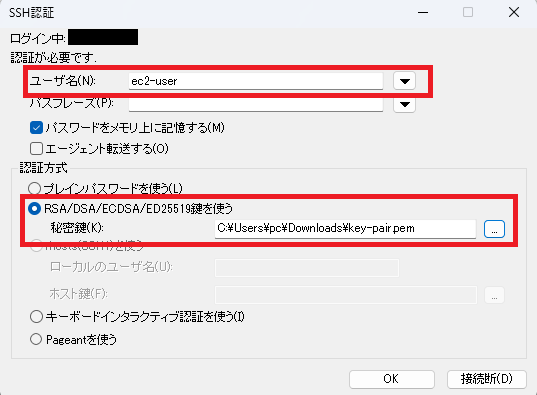
ユーザー名にec2-user、認証方式にRSA/DSA/ECDSA/ED25519鍵を使うを選択して秘密鍵(K)にEC2インスタンスを立ち上げるときに「キーペアを作成」でダウンロードした.pemファイルを指定します。
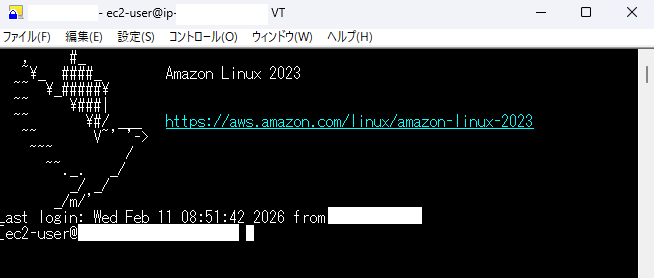
これでTera Termで立ち上げたEC2インスタンス(Amazon Linux 2023)に接続できました。
次の見出しから、Amazon Linux 2023をWordPress向けにセットアップしていきます。
立ち上げたインスタンス(Amazon Linux 2023)をWordPress用のサーバーとしてセットアップする

接続したAmazon Linux 2023をセットアップしてWordPressを運用するのに最適な環境を構築していきます。
そもそも、WordPressはサーバーにインストールして、サーバーがネットワークにつながっているとユーザーが誰でもインターネットを通してWordPressで作ったサイトが見られる状態になります。
この立ち上げたインスタンス(Amazon Linux 2023)に以下をインストールしてWordPressをインストールして動作するようにします。
- MySQL(マイエスキューエル)
- php(ピーエイチピー)
- NGINX(エンジンエックス)
まずは、今ログインしているユーザーは「一般ユーザー」と呼ばれる、特に設定等を変更できる権限のないユーザーです。bashの表示が「$」表示になっています。「su -」コマンドを利用してrootユーザーになる必要があります。
[ec2-user@ip-***-***-***-*** ~]$以下のコマンドを実行してrootユーザーのパスワードを設定します。
[ec2-user@ip-***-***-***-*** ~]$sudo passwd ec2-user実際にrootユーザーのパスワードを設定すると以下のように表示されます。
[ec2-user@ip-***-***-***-*** ~]$ sudo passwd ec2-user
Changing password for user ec2-user.
New password:
Retype new password:
passwd: all authentication tokens updated successfully.
passwd: all authentication tokens updated successfully.が確認できたら問題なくrootユーザーにパスワードを設定できています。
以下のコマンドを実行して一般ユーザーからrootユーザーに切り替えます。
[ec2-user@ip-***-***-***-*** ~]$ su -
Password:
Last login: Wed Feb 11 09:19:08 UTC 2026 on pts/1
[root@ip-***-***-***-*** ~]#
root@という表記が確認できれば、ユーザーをrootユーザーに切り替えられています。
この状態で必要なミドルウェアをAmazon Linux 2023にインストールしていきます。
ミドルウェア等、ソフトウェアをインスタンスにインストール
今回は以下のミドルウェア・ソフトウェアをインストールします。
- MySQL(マイエスキューエル)
- PHP
- NGINX
MySQLはデータベースです。WordPressで作成した記事のデータを保存します。
PHPはWordPressがプログラミング言語PHPで書かれているので、PHPを実行する環境を作るためにインストールします。
NGINXはブラウザからサーバーにアクセスしたときにWEBページを表示する処理を実行するWEBサーバーソフトです。
まずはそれぞれのソフトウェアをインストールする前に、今インストールされているソフトのバージョンを最新化するために以下のコマンドを実行します。
[root@ip-***-***-***-*** ~]# dnf -y update[root@ip-***-***-***-*** ~]# dnf -y update
Amazon Linux 2023 Kernel Livepatch repository 259 kB/s | 31 kB 00:00
Dependencies resolved.
Nothing to do.
Complete!NGINXのインストール

以下のコマンドを実行してNGINXをインストールします。
[root@ip-***-***-***-*** ~]# dnf install nginx-yを指定せずに上記のように実行すると、途中でYES or Noを聞かれるのでy を入力してインストールを進めます。
# dnf install nginx
Last metadata expiration check: 0:11:06 ago on Wed Feb 11 09:38:22 2026.
Dependencies resolved.
================================================================================
 Package               Arch     Version                     Repository     Size
================================================================================
Installing:
 nginx                 x86_64   1:1.28.1-1.amzn2023.0.1     amazonlinux    33 k
Installing dependencies:
 generic-logos-httpd   noarch   18.0.0-12.amzn2023.0.3      amazonlinux    19 k
 gperftools-libs       x86_64   2.9.1-1.amzn2023.0.3        amazonlinux   308 k
 libunwind             x86_64   1.4.0-5.amzn2023.0.3        amazonlinux    66 k
 nginx-core            x86_64   1:1.28.1-1.amzn2023.0.1     amazonlinux   687 k
 nginx-filesystem      noarch   1:1.28.1-1.amzn2023.0.1     amazonlinux   9.6 k
 nginx-mimetypes       noarch   2.1.49-3.amzn2023.0.3       amazonlinux    21 k

Transaction Summary
================================================================================
Install  7 Packages

Total download size: 1.1 M
Installed size: 3.7 M
Is this ok [y/N]: y
NGINXのインストールが完了したら、以下のコマンドを実行してNGINXを起動します。
# systemctl start nginxまた、OSを再起動してもNGINXが自動で起動するように以下のコマンドも実行しておきます。
# systemctl enable nginxsystemctl status nginxコマンドを実行してNGINXの状態を確認して、以下のような状態になっていれば問題ありません。
[root@ip-***-***-***-*** ~]# systemctl status nginx
● nginx.service - The nginx HTTP and reverse proxy server
     Loaded: loaded (/usr/lib/systemd/system/nginx.service; enabled; preset: disabled)
     Active: active (running) since Wed 2026-02-11 09:58:04 UTC; 9s ago
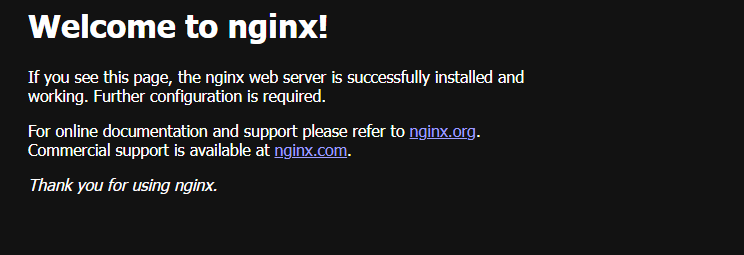
NGINXをインストールしたら、インスタンスのパブリックIPアドレスにブラウザから接続して、以下のような画面が表示されることを確認します。
NGINXの設定をWordPressで使えるようにする
後述しますが、インストールしたNGINXをWordPressで使えるようにあとで設定を入れていきます。
MySQL(MariaDB)のインストール
WordPressの記事データやユーザーのデータを格納しておくデータベース、MySQL(MariaDB)をインストールします。mariadb1011の「1011」はmariadbのバージョンを意味します。2026年2月現在1011が最新版としてAmazon Linux 2023のリポジトリに追加されているため、こちらを使用します。
[root@ip-***-***-***-*** ~]# dnf install mariadb1011-serverインストールしたMariaDBを起動します。ついでにOS再起動時にも自動でMariaDBが起動するようにコマンドを実行して設定しておきます。
[root@ip-***-***-***-*** ~]# systemctl start mariadb
[root@ip-***-***-***-*** ~]# systemctl enable mariadb
Created symlink /etc/systemd/system/mysql.service → /usr/lib/systemd/system/mariadb.service.
Created symlink /etc/systemd/system/mysqld.service → /usr/lib/systemd/system/mariadb.service.
Created symlink /etc/systemd/system/multi-user.target.wants/mariadb.service → /usr/lib/systemd/system/mariadb.service.
MySQL(MariaDB)にWordPressで使用するデータベースを作成する
今回はMariaDBをインストールしていますが、MariaDBはMySQLと互換性があるため、MySQLと同じやり方でWordPress用のデータベースを作成します。
以下のAWS公式ドキュメントを参考に、WordPress用のデータベースをMariaDBに作成します。
https://docs.aws.amazon.com/ja_jp/linux/al2023/ug/hosting-wordpress-aml-2023.html
まずは以下のコマンドを実行してインストール・起動済みのMariaDBにrootユーザーでログインします。
mysql -u root -p以下は実行例です。求められるパスワードはrootユーザーにログインするときに使用するパスワードです。
[root@ip-***-***-***-*** ~]# mysql -u root -p
Enter password:
Welcome to the MariaDB monitor.  Commands end with ; or \g.
Your MariaDB connection id is 3
Server version: 10.11.15-MariaDB MariaDB Server

Copyright (c) 2000, 2018, Oracle, MariaDB Corporation Ab and others.

Type 'help;' or '\h' for help. Type '\c' to clear the current input statement.

MariaDB [(none)]>
以下のコマンドを実行してWordPressで使用するデータベースのユーザーとパスワードを設定します。「wordpress-user」にはデータベースのユーザー名、「your_strong_password」にはデータベースのユーザーのパスワードを指定します。localhostはそのままで問題ありません。
CREATE USER 'wordpress-user'@'localhost' IDENTIFIED BY 'your_strong_password';次にデータベースをMariaDBに作成します。以下のコマンドを実行します。「wordpress-db」にデータベース名を設定します。こだわりがなければ「wordpress」で問題ありません。「-」はバッククオートが必要になるので「-」を使用したい場合は半角の_を使用します。
CREATE DATABASE `wordpress-db`;先ほど作成したデータベース名を「wordpress-db」に、最初に作成したデータベースのユーザー名を「wordpress-user」に入れます。こうすることで作成したユーザーが、指定したデータベースに対して権限を持つことができます。
GRANT ALL PRIVILEGES ON `wordpress-db`.* TO "wordpress-user"@"localhost";以下のコマンドを実行して変更内容を反映します。
FLUSH PRIVILEGES;作業が終わったのでexitコマンドでMariaDBの操作を終了します。
exitPHPのインストール

以下のコマンドを実行してAmazon Linux 2023にPHPの最新版(2026年2月11日現在バージョン8.5)をインストールします。
[root@ip-***-***-***-*** ~]# dnf install php今回は、WordPressの実行に以下の拡張も必要なので同時にインストールしておきます。
# dnf install php-mysqliPHPは常駐プログラムではないので、MariaDBやNGINXのように実行する必要はありません。
以下のphp-fpmについては、WordPressの動作に関わるので、起動と自動起動を有効化しておきます。
[root@ip-***-***-***-*** ~]# systemctl start php-fpm.service
[root@ip-***-***-***-*** ~]# systemctl enable php-fpm.service
Created symlink /etc/systemd/system/multi-user.target.wants/php-fpm.service → /usr/lib/systemd/system/php-fpm.service.
WordPressをサーバーにダウンロードしてインストールの準備をする
以下のコマンドを実行してWordPressをインストールします。
# wget https://wordpress.org/latest.tar.gz
# tar -xzf latest.tar.gz参考:https://docs.aws.amazon.com/ja_jp/linux/al2023/ug/hosting-wordpress-aml-2023.html
なお、上記の参考記事では、NGINXの代わりにApacheを使用していますが、NGINXのほうが処理が速くページの読み込み速度を早くしてGoogleの検索エンジンにサイトを最適化できるため、今回はNGINXを使用しています。
上記のコマンドをrootユーザーで実行すると、/root配下にwordpressディレクトリが作成されます。
/root/wordpressこのファイルを/var/www配下へ移動します。
mv wordpress/ /var/wwwディレクトリを移動できたことを確認します。
[root@ip-***-***-***-*** www]# ls /var/www
cgi-bin  html  wordpress
[root@ip-***-***-***-*** www]#
wordpressディレクトリの所有ユーザー・グループをnginxに変更します。
[root@ip-***-***-***-*** www]# chown -R nginx:nginx wordpress※この記事で紹介している通り、今回chownコマンドでwordpressディレクトリの所有ユーザーと所有グループをnginxに設定しましたが、のちに言語の翻訳時にFTPの情報を求められる、WordPressの管理画面からテーマがインストールできない等の不具合が確認できたので、chownでwordpressディレクトリの所有ユーザー・所有グループはapacheに設定してください。具体的には以下の記事で紹介されている内容の症状が発生しました。
AWS ec2インスタンスでWordPressを構築した際にFTPサーバーを構築せず、いわゆるデフォルトのユーザーである ec2-userにてアップロードをしてインストールした。
この後にする事として、SSL化等のプラグインを入れる必要があるがプラグインを検索してインストールボタンを押すと、FTPアカウントの入力を求められた。。。はて、と思ったがwordpress、その他アプリケーションからの操作のユーザーはapacheにて行われる事に気付く。
と言う事で、所有権をapacheにする
https://rider-dice.hatenablog.com/entry/2020/01/09/180128
今回は上記の記事で紹介されている、$ chown -R apache:apache /var/www/htmlコマンドに当たる以下のコマンドを実行して問題を解決しました。この作業では、上記で紹介している# chown -R nginx:nginx wordpressではなく、以下を実行して所有ユーザー・所有グループを設定してください。
[root@ip-***-***-***-*** www]# chown -R apache:apache wordpress所有者と所有グループが変更されたことを確認します。
※nginx nginxと表記されている部分はapache apacheとなっていること、と読み替えてください。
[root@ip-***-***-***-*** www]# ls -l /var/www
total 16
drwxr-xr-x. 2 root  root      6 Dec  5 21:19 cgi-bin
drwxr-xr-x. 2 root  root      6 Feb 11 12:02 html
drwxr-xr-x. 5 nginx nginx 16384 Feb 11 11:17 wordpress
[root@ip-***-***-***-*** www]#
wordpressディレクトリ配下にある、「wp-config-sample.php」を使用して、「wp-config.php」ファイルをwordpressディレクトリに作成します。
まずは以下のコマンドを実行して「wp-config-sample.php」の内容をコピーしつつ「wp-config-sample.php」ファイルをwordpressディレクトリに作成します。
# cd /var/www/wordpress
# cp wp-config-sample.php wp-config.php
内容をコピーして作成したwp-config.phpをviエディタで編集します。
# vi wp-config.php以下のwordpress-db、wordpress-user、your_strong_passwordをMariaDBインストール時に作成したデータベースのユーザー、データベース名、パスワードに変更しておきます。
define('DB_NAME', 'wordpress-db');
define('DB_USER', 'wordpress-user');
define('DB_PASSWORD', 'your_strong_password');
NGINXを設定してブラウザからWordPressをインストールする
以下のファイルの記載内容を書き換えてNGINXの設定を変更します。
/etc/nginx/nginx.confviエディタで編集します。
[root@ip-***-***-***-*** www]# vi /etc/nginx/nginx.conf以下の部分を部部的に書き換えます。
(中略)
    server {
        listen       80;
        listen       [::]:80;
        server_name  _;
        root         /usr/share/nginx/html;

        # Load configuration files for the default server block.
        include /etc/nginx/default.d/*.conf;
(中略)
以下は上記の設定を書き換えた内容です。<設定した独自ドメイン>には、サイトに設定予定の独自ドメインを入力します。
(中略)
    server {
        listen       80;
        listen       [::]:80;
#       server_name  _;
        server_name  <設定した独自ドメイン>;
#       root         /usr/share/nginx/html;
        root         /var/www/wordpress;
        index index.php index.html;


    location / {
        try_files $uri $uri/ /index.php?$args;
    }

    location ~ \.php$ {
        include fastcgi_params;
        fastcgi_pass unix:/run/php-fpm/www.sock;
        fastcgi_param SCRIPT_FILENAME $document_root$fastcgi_script_name;
    }


        # Load configuration files for the default server block.
        include /etc/nginx/default.d/*.conf;
(中略)
設定を書き換えたら、以下のコマンドを実行してnginxを再起動します。
# systemctl daemon-reload
# systemctl restart nginx
ブラウザからインスタンスのIPアドレスを入力してアクセスするとWordPressのインストール画面が表示されます。必要な情報を入力してWordPressのインストールを開始します。メールアドレスはWordPressのパスワードを再設定するときに使用します。
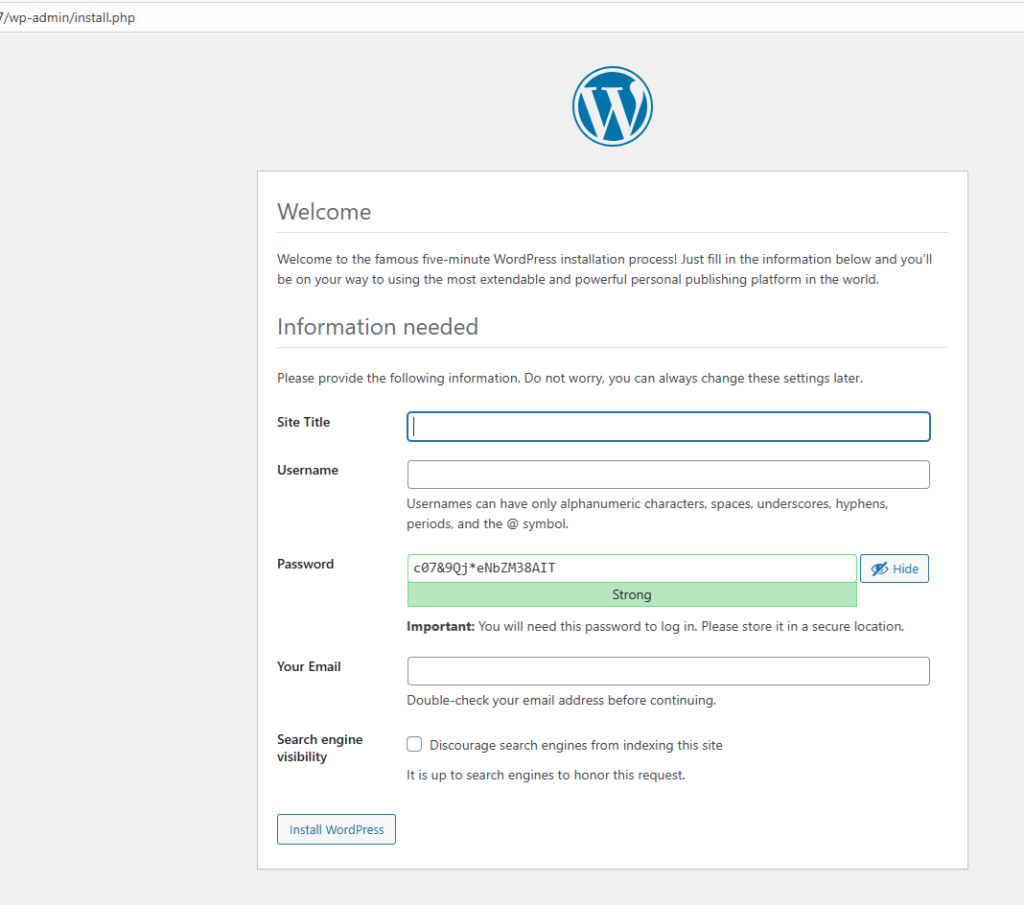
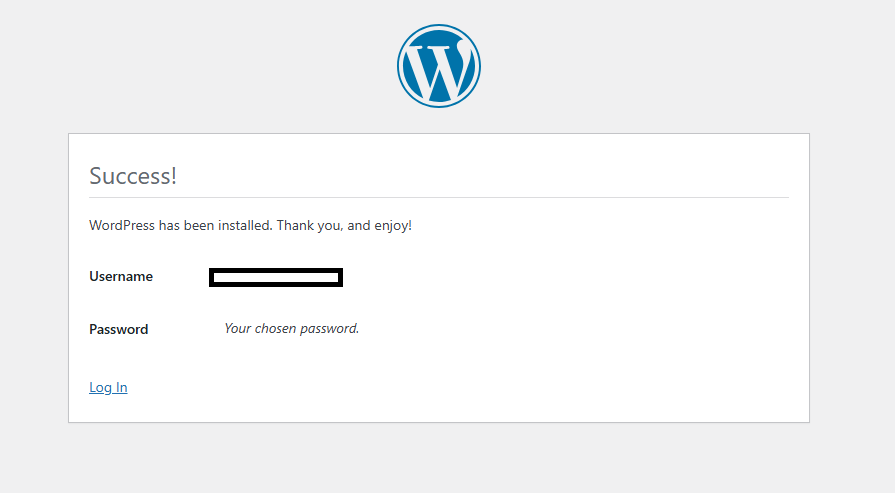
インストールが完了すると以下の画面が表示されます。ログインしてWordPressの管理画面に遷移(せんい)しましょう。
WordPressのインストールが完了すると以下の画面が確認できます。インスタンスのパブリックIPアドレスをブラウザに入力してアクセスしましょう。https://から始まるアドレスにアクセスするとつながらないので、http://に変えてアクセスしてみます。
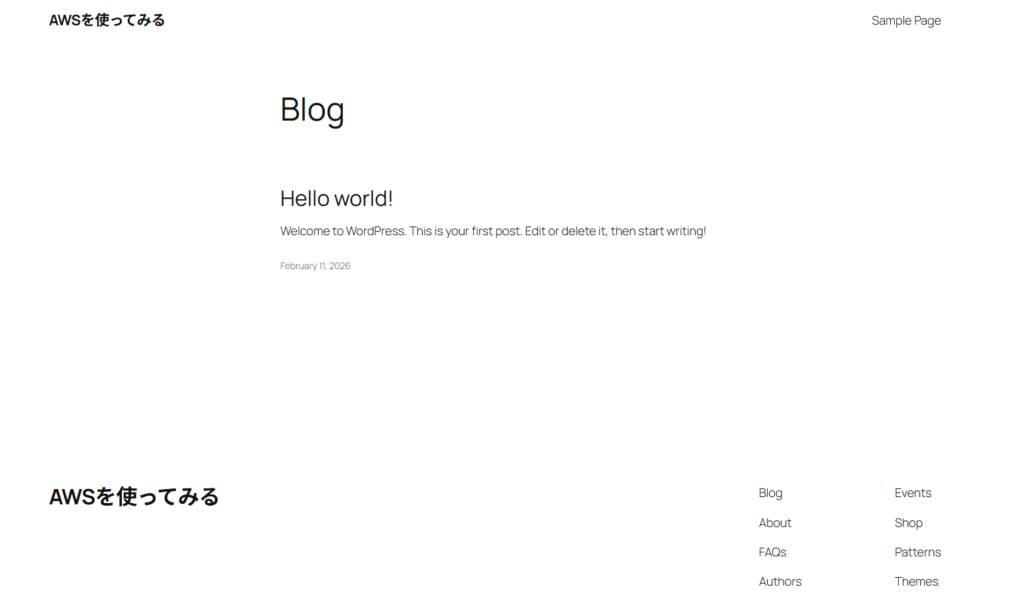
今のままだと、ブラウザからIPアドレスに接続している状態なので、ドメインとIPアドレスを紐づけます。
EC2のインスタンスのIPアドレスとドメイン名を紐づける
AWSでは、名前解決をRoute 53で行います。
https://aws.amazon.com/jp/route53
今回はエックスサーバーでドメインの管理をしているので、エックスサーバーのサーバー管理画面からRoute 53で設定されたネームサーバーにドメインを紐づけます。まずはAWSで作業していき、その後エックスサーバーの管理画面からDNSレコードを設定します。
Elastic IPで立ち上げたインスタンスのパブリックIPv4アドレスを固定する
AWSのEC2上に立ち上げたインスタンスは、停止して起動するたびにパブリックIPv4アドレスが都度変わります。これを防ぐために、Elastic IPを使って固定のパブリックIPv4アドレスを割り当てます。
Elastic IPによってIPアドレスを固定すると、インスタンスを起動している、していないに関わらず1時間当たり0.005ドル課金されます。1カ月(30日間)使い続けると3.6ドルになります。
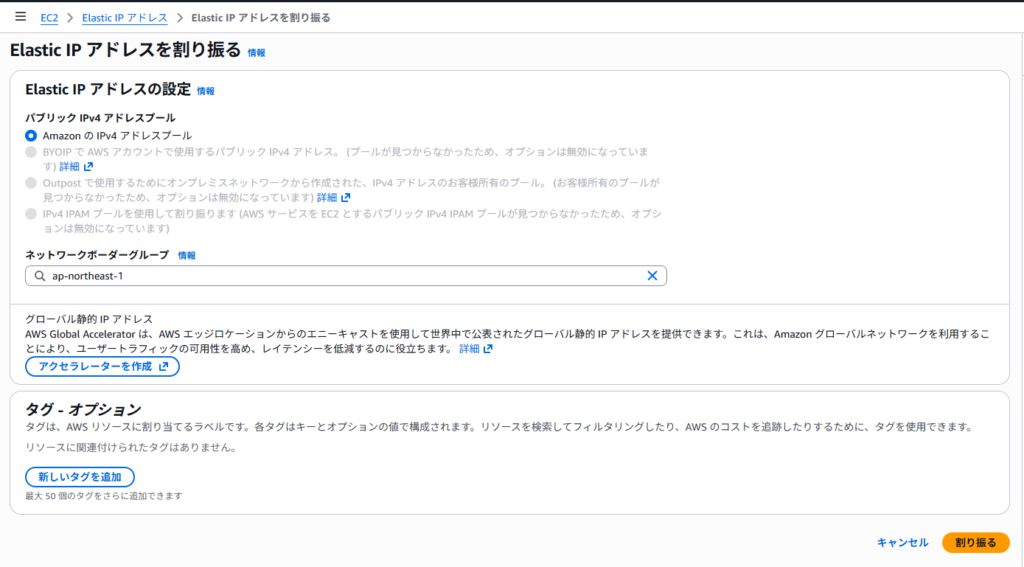
Elastic IPを使わない場合は、インスタンスが起動し続けている限りパブリックIPアドレスは変更されないので、EC2のインスタンスを継続的に起動し続けて使えば問題ありません。
今回は、Elastic IPは使わずに行きます。
ホストゾーンを作成する
パブリックホストゾーンを作成して、インスタンスのパブリックIPアドレスとドメイン名の文字列を紐づけてブラウザでドメイン名を入力して今回作成したEC2上のWordPressにつながるよう設定します。
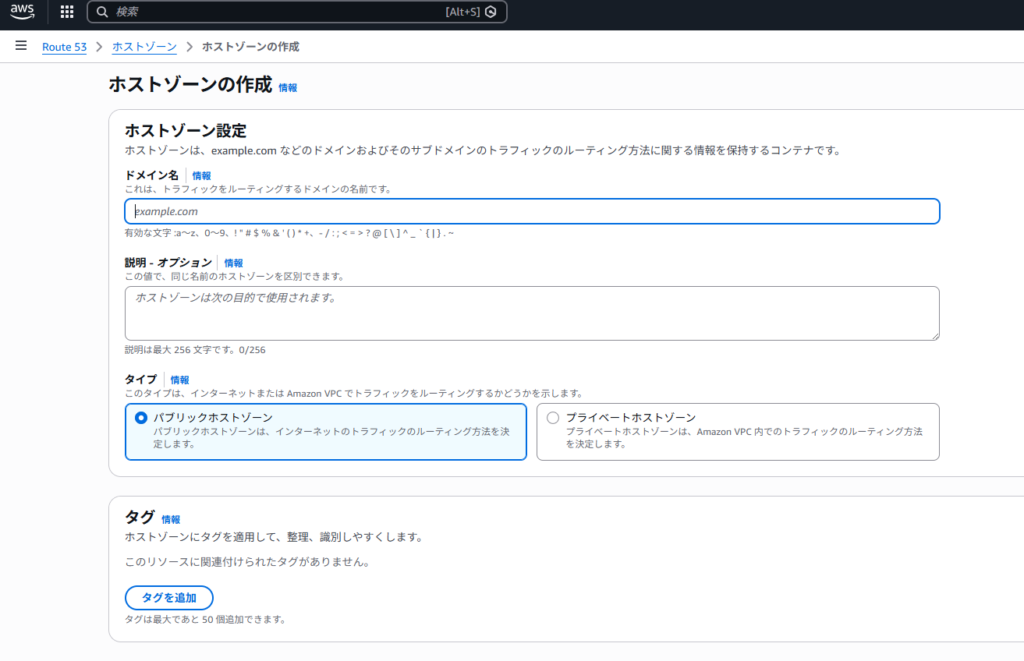
パブリックホストゾーンは作成すると、1カ月1つ当たり0.50ドル請求されます。プライベートホストゾーンは課金されませんが、AWS内での名前解決になってしまい、ブラウザからアクセスするときにサーバーのパブリックIPアドレスとドメイン名を紐づけることはできません。
https://aws.amazon.com/jp/route53/pricing
ドメイン名に使用するドメインを入力します。
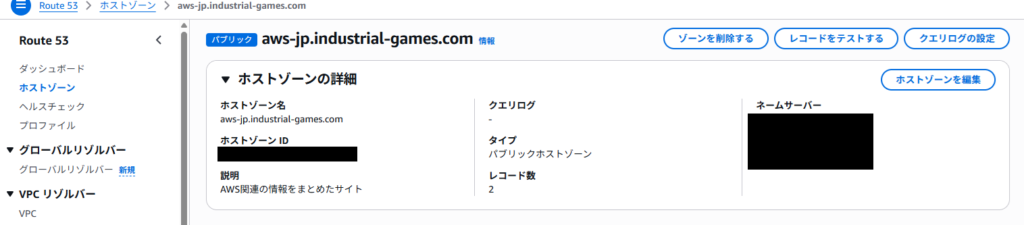
パブリックホストゾーンを作成すると以下のようにパブリックホストゾーンが作成されます。
作成したホストゾーンでレコードを作成する
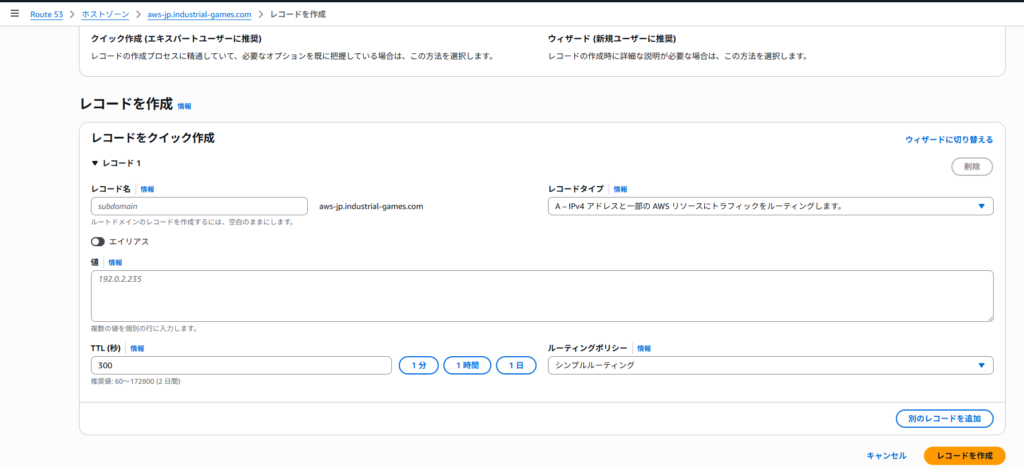
作成したホストゾーンにレコードを作成ボタンを押下してAレコードを追加します。Aレコードは、IPv4アドレスとドメイン名を紐づけるために使用するレコードです。
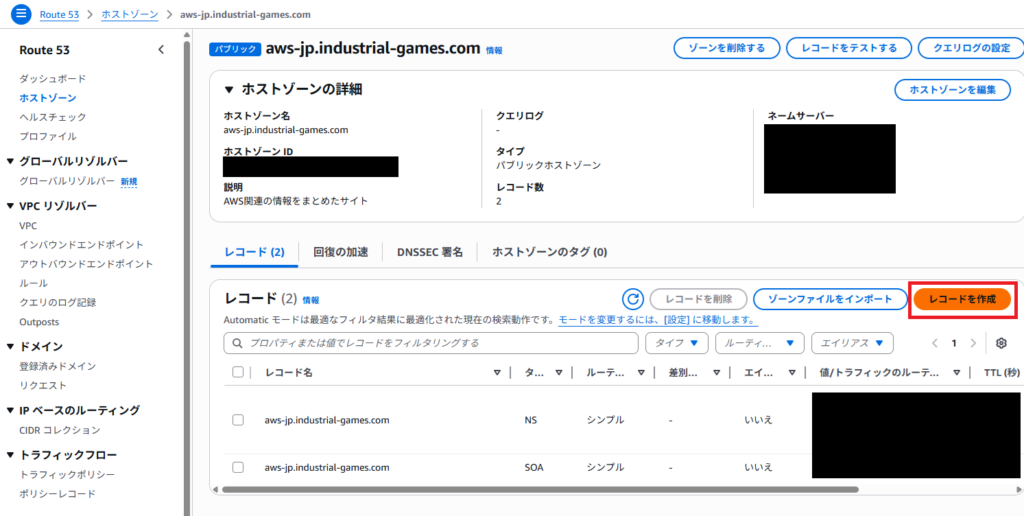
値のところに作成したEC2上のインスタンスのパブリックIPアドレスを入力します。
パブリックホストゾーンを作成したときのネームサーバーをDNSレコードに設定する
今回の環境ではドメインの管理をエックスサーバーで行っているので、ここからの作業はエックスサーバーでの作業を掲載します。同じような作業はAWS Route 53でも、お名前ドットコムのドメイン管理画面でもできます。
この作業は単にDNSの設定でNSレコードにドメインとネームサーバーを紐づける設定を行うだけの作業です。
まずはパブリックホストゾーンを設定した画面を確認します。ここで確認できるネームサーバーを抑えておきます。
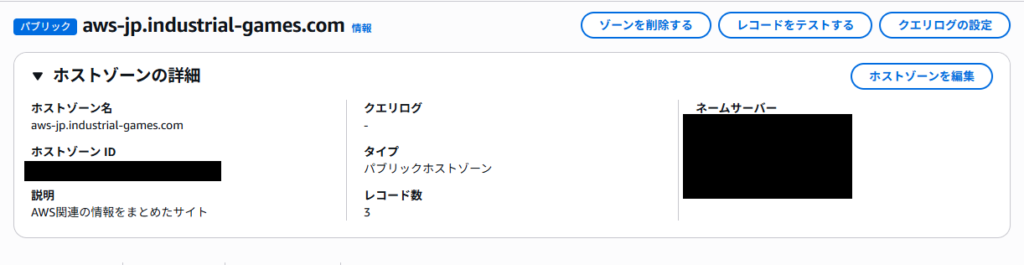
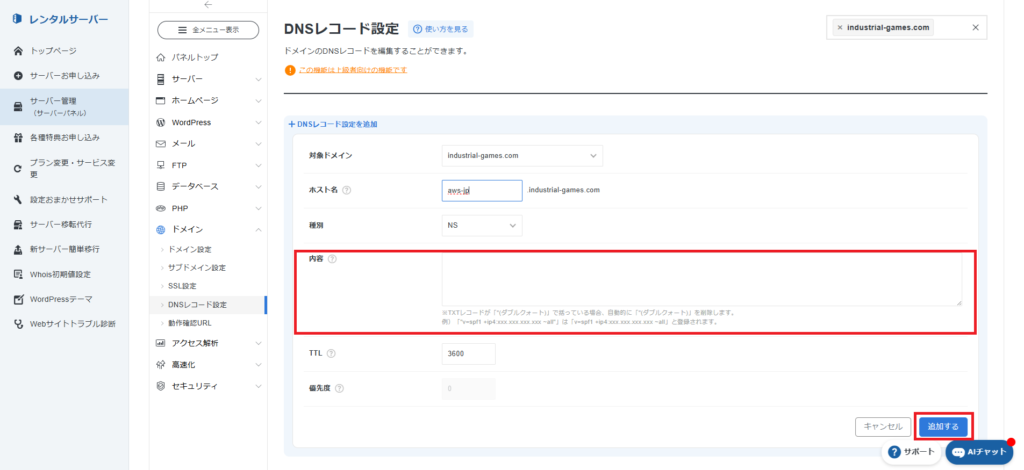
次にエックスサーバーのサーバー管理画面のドメインの設定から、NSレコードを追加します。ホスト名を今回はサブドメインaws-jpを設定します。種別を「NS」で選択して、内容に上記の画像で確認したネームサーバーを1行だけ追加して右下の「追加する」ボタンを押下します。AWSから払い出されたネームサーバーは全部で4つあるので、同じ作業をあと3回繰り返しで4つのネームサーバー全ての設定を1度ずつ追加します。
設定が反映されることを待っている間にWordPress側の設定を行います。
この状態になったら、IPアドレスをブラウザに指定してWordPressの管理画面にログインします。以下のURLへアクセスします。
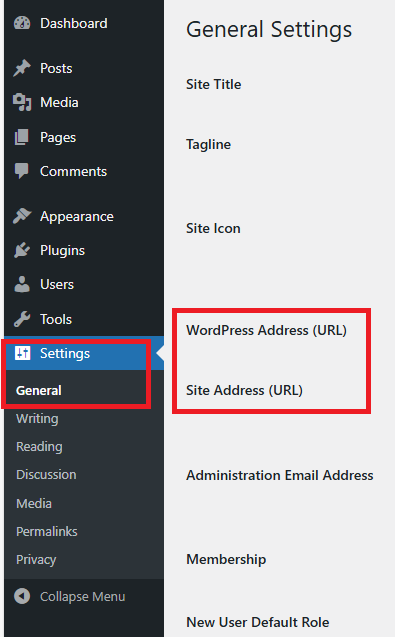
http://<EC2インスタンスのIPv4アドレス>/wp-admin管理画面へログインしたら、Setting > GeneralのWordPress Address (URL)とSite Address (URL)がIPアドレスになっているので、先ほどRoute 53で指定したドメインをここに入力します。

あとは設定が反映されるのを待ちます。ブラウザのキャッシュを削除して、ブラウザを再起動してドメインに接続するとAWS側の設定が反映されていることを確認できます。
サイトのSSL化
ここまでの作業でも問題なくサイトを表示することはできますが、httpではなくhttpsはまだできない状態になっています。昨今はhttpではなく、httpsで暗号化された通信でWEBページを閲覧することが推奨されます。
EC2のインスタンスだけでSSL化を実現する方法を紹介します。
まずは以下のコマンドをrootユーザーで実行します。
# dnf install -y python3 augeas-libs pip以下のコマンドをrootユーザーで実行します。
# python3 -m venv /opt/certbot/
# /opt/certbot/bin/pip install --upgrade pip
# /opt/certbot/bin/pip install certbot certbot-nginx
1行目のコマンドで作成した/opt/certbot/環境をシンボリックリンクで紐づけます。
# ln -s /opt/certbot/bin/certbot /usr/bin/certbot以下のコマンドを実行してドメインを紐づけます。
# certbot --nginx -d {ドメイン名}なお、ELBを使ってロードバランシングしつつサイトをSSL化させるには、EC2だけではできず、AWS Certificate Managerを使用する必要があります。※別の記事で詳細を解説する予定です。記事は準備中です。
AWS Certificate Manager とは何ですか?
AWS Certificate Manager を使用してパブリックおよびプライベート SSL/TLS 証明書をプロビジョニング、管理、デプロイする方法について説明します。これらの証明書を使用して、EC2 インスタンス、コンテナ、オンプレミスホスト、AWS サービスで実行されているものを含め、証明書を必要とするすべてのコンピューティングワークロードのトラフィックを安全に終了できます。ご希望の言語で視聴するには、この動画を選択し、設定アイコンをクリックして、ご希望の字幕オプションを選択してください。
https://aws.amazon.com/jp/certificate-manager
WordPressの初期設定
WordPressで記事が投稿できるように設定していきます。
WordPressの日本語化
今回、英語版のみをインストールしてしまったので、WordPressを日本語化させます。
まずは以下のWordPress公式サイトからWordPressを日本語するために日本語版のWordPressのzipファイルをダウンロードします。
https://ja.wordpress.org/download/
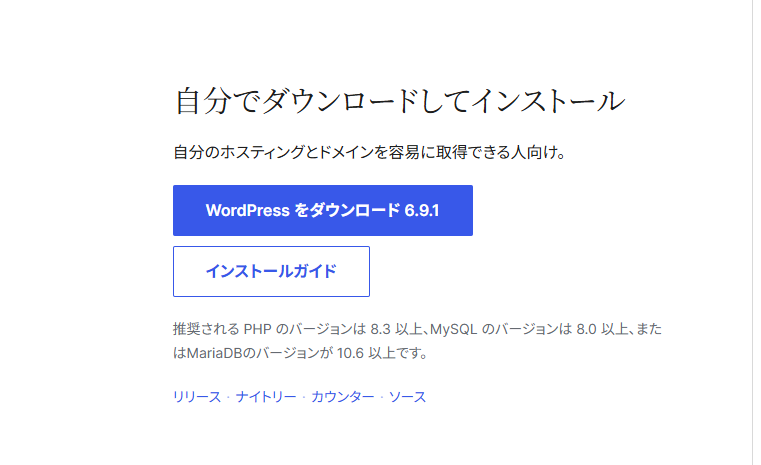
ダウンロードしたZipファイルを解凍します。
ダウンロードしたZIPファイルを解凍して確認できる以下のフォルダをサーバーにアップロードします。
wordpress-6.9.1-ja\wordpress\wp-content\languagesまずは上記のファイルをZIPファイルに圧縮します。

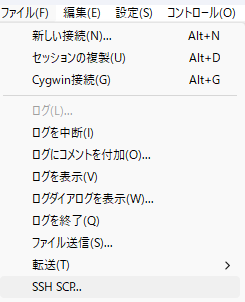
Tera Termで今回立ち上げたEC2上のAmazon Linuxに接続してファイル(F)>SSH SCP…をクリックします。
上段のFrom:に今回送信するZIP化したlanguagesファイルを指定して、To:に/tmpを指定します。
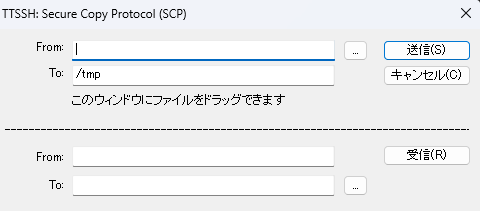
/tmpに送信したZIPファイルは以下のunzipコマンドで解凍します。
unzip /tmp/languages.zip解凍したzipファイルの所有者と権限を変更します。
# chmod 755 -R /tmp/languages# chown nginx:nginx -R /tmp/languages所有者と権限を変更したら、以下のようにwordpress配下のwp-contentディレクトリへlanguagesを移動します。
mv /tmp/languages /var/www/wordpress/wp-content/languages所有者と権限が正しく変更されているかは以下のコマンドで確認します。
# ls -la以下は実行例です。
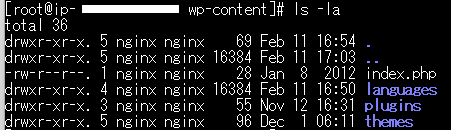
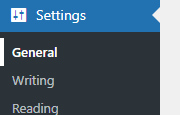
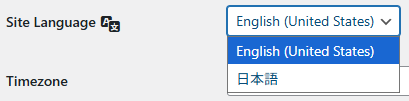
この状態でWordPressの管理画面にログインします。Settings >Generalから、Site LanguageをEnglishから日本語に変更します。ついでにTimezoneもTokyoに設定して、ページ下部のSave Changesをクリックして設定を保存します。

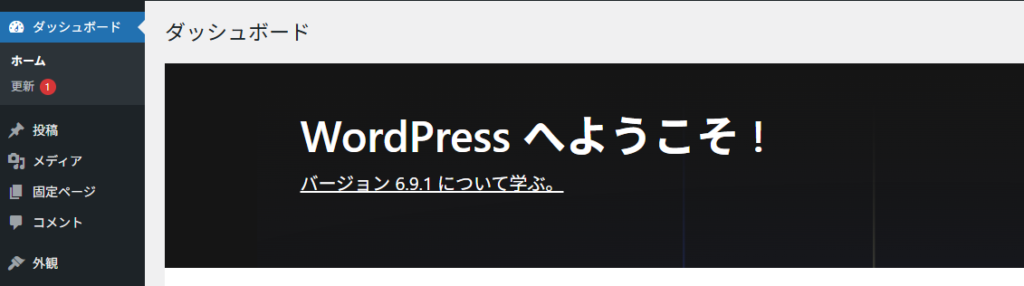
サイトが日本語化できていれば成功です。
サンプルページの削除
まずは不要なサンプルページを削除します。
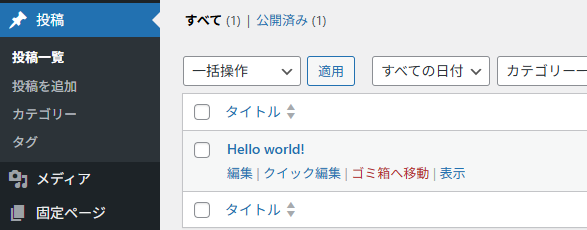
投稿>投稿一覧から、Hello world!をゴミ箱へ移動させ、そのうえでゴミ箱からも削除しておきましょう。
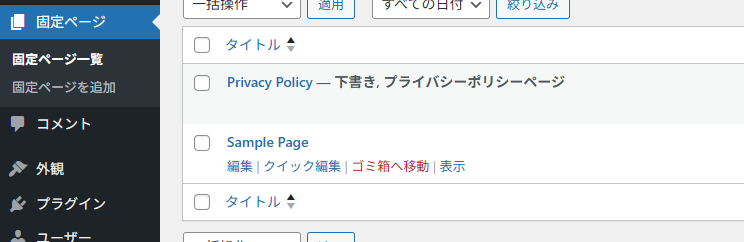
固定ページ一覧にもSample Pageが用意されています。こちらも特に必要ないので削除しましょう。
テーマの選択
WordPressは豊富なテーマからテーマを選んで使用することができます。WordPressのテーマはサイトのテンプレートです。
今回はGeneratePressをテーマとして設定します。
パーマリンクの設定
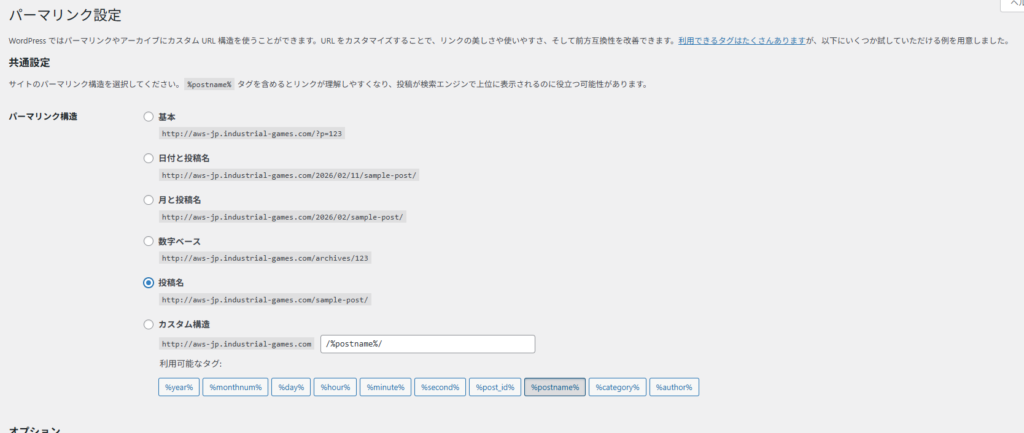
WordPressの管理画面にログインしている状態で「設定」>「パーマリンク」からパーマリンクを設定します。このパーマリンクは投稿機能で記事を作成したときに記事のURLの末尾の文字列を決める設定です。
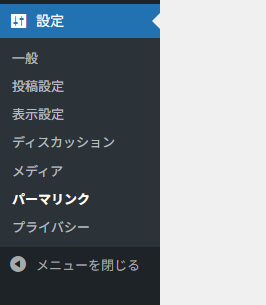
今回は「投稿名」に設定します。設定したら設定を保存をクリックします。
プラグインのインストール
必要なプラグインをインストールしていきます。
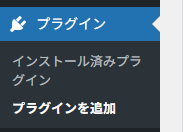
今回は以下のプラグインをインストールします。
- Yoast SEO(SEO対策プラグイン)
- Google Site Kit
- GP Premium(GeneratePressのプラグイン)
- Easy Table of Contents(記事に目次を付けるプラグイン)
- Yet Another Related Posts Plugin (YARPP)(関連記事を表示するプラグイン)
Googleの検索エンジンを意識した記事を作成してサイトの露出を高める
攻略サイトをGoogleの検索エンジンなどスマホやパソコンで検索されたときにアクセスされやすく対策しましょう。検索エンジン対策をSEO対策といいます。以下の記事でSEO対策についての詳細をまとめています。
作成したWordPressサイトを収益化する
以下の記事でWordPressで作成したブログの収益化についてまとめています。
まとめ
AWSでEC2を利用して仮想サーバーを立ち上げ、WordPressでサイトを運営していくと、AWSに関する理解が深まることや、より詳しくサイトをカスタマイズしてサイトを運営することが可能になります。また、AWSではMulti-AZという技術を使ってサイトを運営することができ、この技術を使うことで、日本以外のAWSのデータセンターや日本国内の複数のデータセンターを利用することで災害でどこかのデータセンターに障害が起きても問題なくコンテンツを提供することができます。
高性能なAWSの技術を利用することで、クラウドエンジニアとしての技術を高めることもでき、より良いサイト運営を行うこともできます。