記事の最終更新日: 2026年2月12日
AWSでゲーム開発環境を整備できないかなと思い、ChatGPTに聞きつつ、AWS上でゲーム開発環境を整備できたのでその様子をブログでまとめました。
エンジニアではない方や、技術にそこまで詳しくない方にもある程度分かるように意識して記事を作成していますが、基本的には技術的な理解がある方を想定して記事を作成しています。
筆者の保有するAWS資格
筆者は以下のAWS認定資格を保有しています。
- AWS認定ソリューションアーキテクト アソシエイト
- AWS認定ソリューションアーキテクト プロフェッショナル
https://aws.amazon.com/jp/certification/certified-solutions-architect-associate/
https://aws.amazon.com/jp/certification/certified-solutions-architect-professional
前提として、AWSについて技術的な理解がある上で、この記事を作成しています。
作業の前提条件
この記事では、以下の前提条件を満たしているものという前提で記事を作成しています。
- AWSのアカウントは持っていてログイン可能な状態になっている
- EC2でインスタンスを立ち上げたことがある
- 仮想環境・物理環境に関する理解がある
AWSでのアカウントの作り方は以下のAWS公式サイトが参考になります。
https://aws.amazon.com/jp/register-flow
AWSとは

ネットショッピング大手Amazonが提供しているデータセンターのコンピューターを間借りさせているサービスです。通称「クラウド」と呼ばれる技術です。
https://aws.amazon.com/jp/what-is-aws
EC2とは
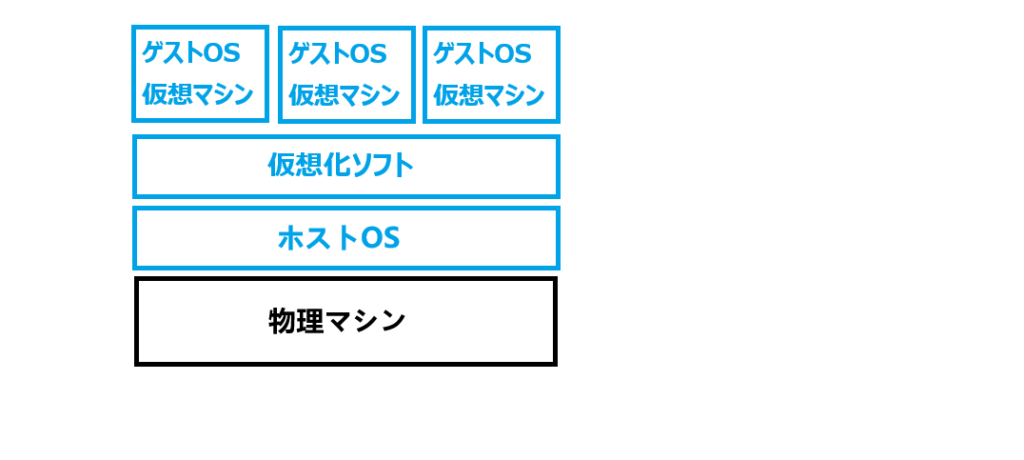
EC2は、AWS上で仮想サーバーを立ち上げることができるサービスです。仮想とは、1台の実際の物理的なサーバーをコンピュータ上でさも実際に複数存在するサーバーであるかのように再現している環境のことを指します。
AWS上のEC2は、1台のサーバー上に複数の仮想サーバーを立ち上げる形で顧客にサーバーを貸し出しています。
なぜAWS上でゲームを開発するか
なぜ今回AWS上でゲームの開発ができるようにするか説明します。
AWS上でゲームを開発すると以下のメリットを得られます。
- 電気代がかからない(AWSの利用代金のみの請求)
- どのパソコンからも同じ環境でゲーム開発ができる
- 開発したゲームのデータはそのままS3へ保存することで自宅より安全に保存できる
- データの紛失が起きにくい
- パソコンのように故障して買い替えることがない
ざっくりと上記のメリットがあります。従量課金であることから固定で費用が掛かるわけでもなく、事務用のパソコンとゲーム用のパソコンでパソコンを使い分けなくとも同じパソコンでリモートデスクトップでAWSへ接続すればすぐに使いたい開発環境でゲームの開発ができるようになります。
まずはg4dn(インスタンスタイプ)を使えるようにする
EC2で仮想サーバーを立ち上げる前に、まずはGPUが搭載されているインスタンス(g4dn)を使えるようにするためにService QuotasからGPUが搭載されているインスタンスタイプが使えるようにAWSへリクエストします。

インスタンスタイプとは
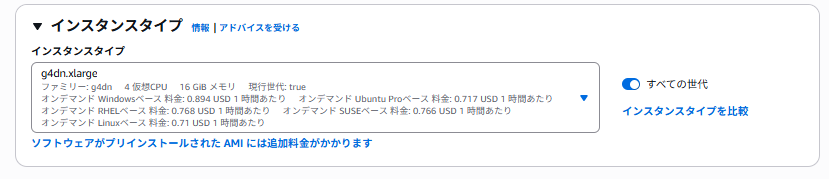
インスタンスタイプは、パソコンのCPU・GPU・メモリなどをワンセットにしたものです。インスタンスがパソコンのOSなどのデータを保存しているデータだとすると、インスタンスタイプは立ち上げるインスタンスに割り当てる物理的なハードウェアのチップ部分の役割を担います。インスタンスを停止することで使用するインスタンスタイプを後から何度でも自由に変更できます。
各インスタンスタイプの使用は1時間ごとに課金されます。インスタンスを停止したままの状態であればインスタンスタイプの使用をしていないということで課金はされません。ただし、インスタンスのデータをEBSに保存するので、インスタンスを停止している状態でもEBSの料金は発生します。
AWSのEC2でg4dn.xlargeでインスタンスを立ち上げる
まずはUnityを使ってWindows Server上でゲームを開発していくので、今回はインスタンスの名前を以下の画像のように(WindowsServer2025-Unity)設定します。

「アプリケーションおよびOSイメージ(Amazonマシンイメージ)」で「Microsoft Windows Server 2025 ベース」を選択します。
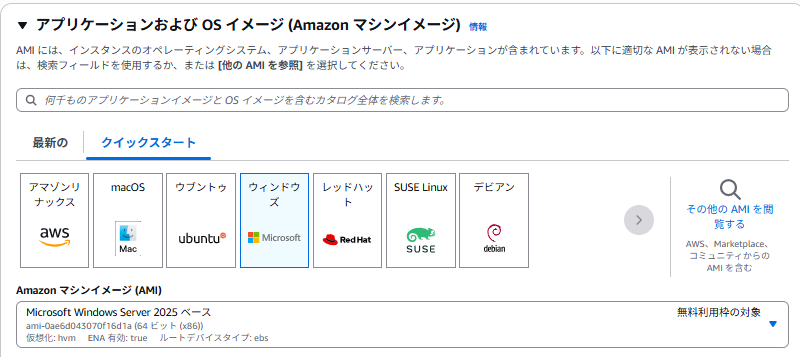
マシンイメージはAWSが作成した、OSの設定等を含んだEC2に構築するOSとその環境データです。
インスタンスタイプにg4dn.xlargeを選択します。
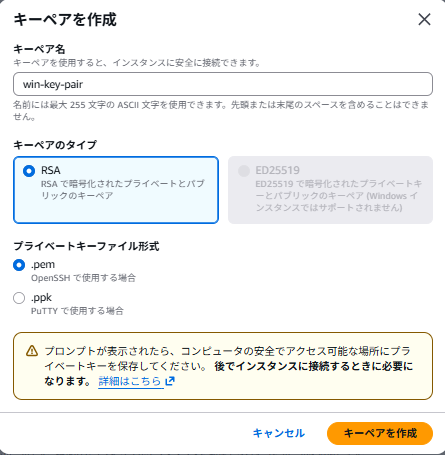
新しいキーペアの作成をクリックしてキーペアを作成します。

関連投稿:
 記事の一覧と検索
 ゲーム開発に関する概要、コンテンツまとめ
 個人開発者が込み入ったビッグタイトルのゲームを作るのを目指してはいけない理由
 天気を設定できるUnityアセット Weather Maker – Volumetric Clouds and Weather System for Unityの紹介
Unityのゲーム開発にてアセットインポート関連で不具合が起きたときは
天気を設定できるUnityアセット Weather Maker – Volumetric Clouds and Weather System for Unityの紹介
Unityのゲーム開発にてアセットインポート関連で不具合が起きたときは
 Starter Assets: Character Controllers:Unity公式のキャラクターコントロールアセット
Unityで開発したゲームを一般公開する方法まとめ
Starter Assets: Character Controllers:Unity公式のキャラクターコントロールアセット
Unityで開発したゲームを一般公開する方法まとめ
 【Unity】Game Creator 2の概要と使い方まとめ:アクションゲームの開発をビジュアルスクリプティングでできるアセット
 ハイグラフィックなゲームを開発するにはMacよりWindowsのゲーミングパソコンがおすすめな理由
 【ゲームプレイのチャットツール】discord(ディスコード)の使い方まとめ