記事の最終更新日: 2025年12月17日
オーストラリアの企業、ブラックマジックデザインが提供している動画編集ソフト、Davinci Resolve(ダビンチ・リゾルブ)の概要と使い方をまとめました。
DaVinci Resolve公式サイト:https://www.blackmagicdesign.com/jp/products/davinciresolve
ブラックマジックデザイン(英語:Blackmagic Design Pty Ltd)は、オーストラリアに本社を置く総合映像機器メーカーである。
Davinci Resolveの使い方は以下の動画が参考になります。
DaVinci Resolveとは
DaVinci Resolveはオーストラリアに本社を置く企業、ブラックマジックデザイン社が開発している、無料でも使える動画編集ソフトのことです。
DaVinci Resolveには、無料版と有料のStudio版があり、無料のDaVinci Resolveに有料ライセンスを購入することで無料版に機能を追加する形で有料のStudio版を利用できる。
DaVinci Resolve Studioについて
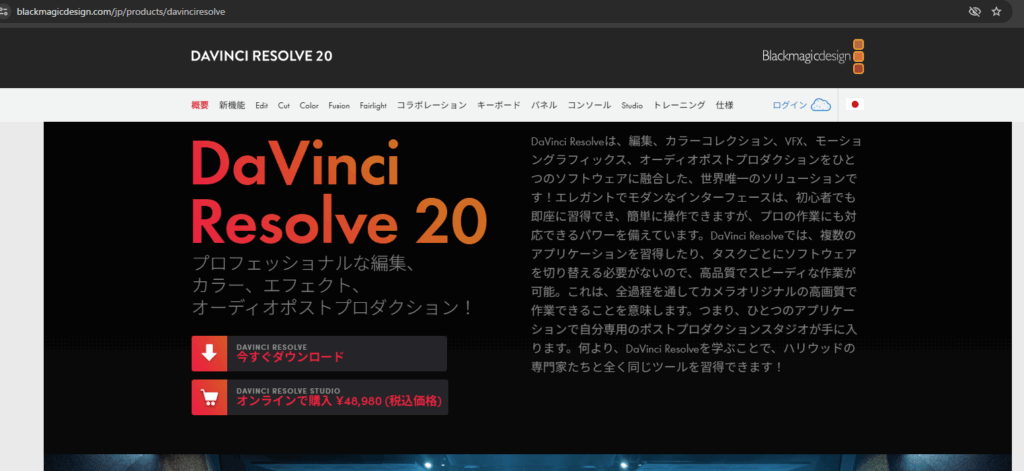
DaVinci Resolveは、編集、カラーコレクション、VFX、モーショングラフィックス、オーディオポストプロダクションをひとつのソフトウェアに融合した、世界唯一のソリューションです!エレガントで近代的なインターフェースは、初心者でも簡単で覚えやすく、プロユーザー向けのパワフルさも兼ね備えています。DaVinci Resolveを使用することで、複数のアプリケーションを習得したり、タスクごとにソフトウェアを切り替えたりする必要がないので、スピーディかつ高品質な作業が可能。これは、制作の全過程を通してカメラのオリジナル品質で作業できることを意味します。つまり、ひとつのアプリケーションで自分専用のポストプロダクションスタジオが手に入ります。そして何より、DaVinci Resolveを学ぶことで、ハリウッドのプロたちと全く同じツールを習得できます!
https://www.blackmagicdesign.com/jp/products/davinciresolve
DaVinci Resolveの有料版の価格
DaVinci Resolveは2025年11月28日現在、税込み48,980円でライセンスを購入できます。
DaVinci Resolveを使ってみる
まずは、無料でDaVinci Resolveを使ってみます。まずはDaVinci Resolveをダウンロードしていきます。
DaVinci Resolveのインストーラをダウンロード
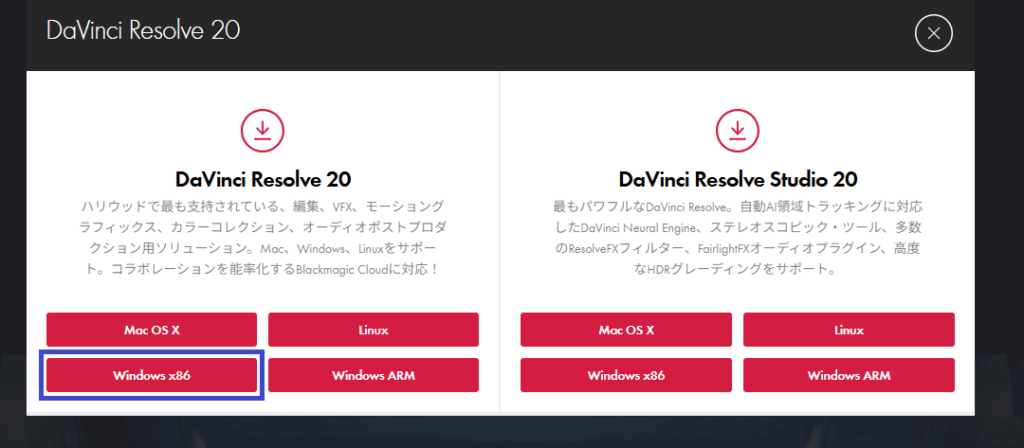
以下のDaVinci Resolveの公式サイトにアクセスしたら「今すぐダウンロード」ボタンを押下します。
https://www.blackmagicdesign.com/jp/products/davinciresolve

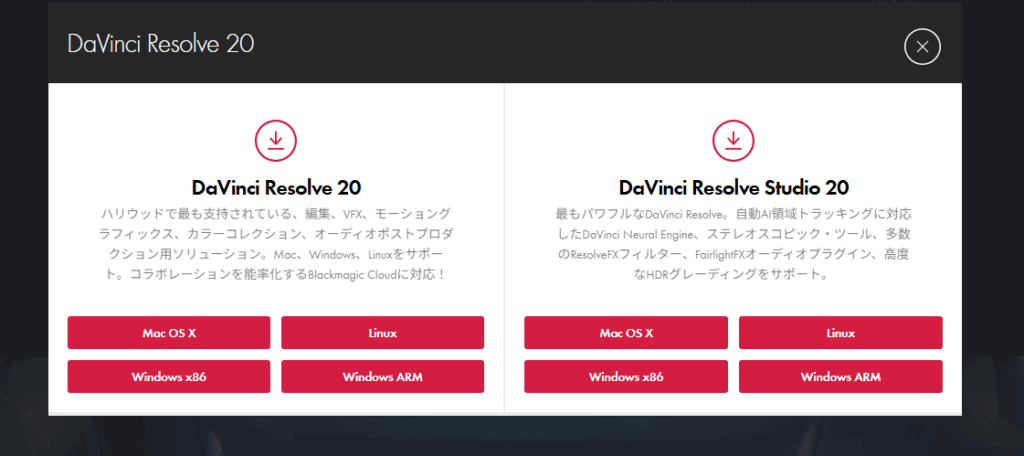
以下の画面が表示されました。今回は左下のWindowsx86をクリックします。
個人情報を入力します。

以下が表示され、ダウンロードが始まります。

ダウンロードしたインストーラを実行する
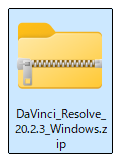
Zip形式でダウンロードしたDaVinci Resolveを解凍して.exeファイルを実行します。
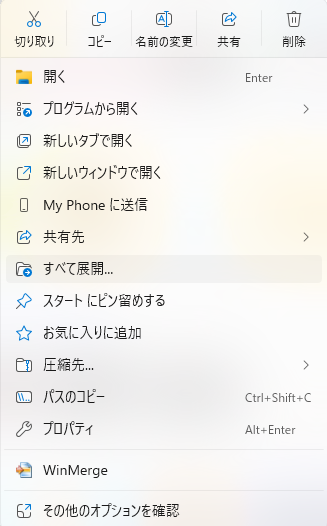
Zipファイルを右クリックして「すべて展開…」をクリック。
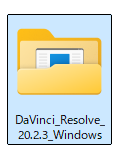
zipではない普通のフォルダが表示されます。このフォルダの中にある.exeファイルを実行します。

DaVinci Resolveのインストール
Installボタンを押下します(以下の画面ではすでにInstallボタンを押下した状態です)。
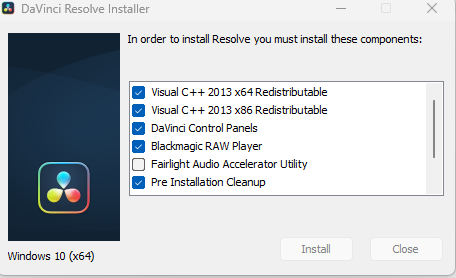
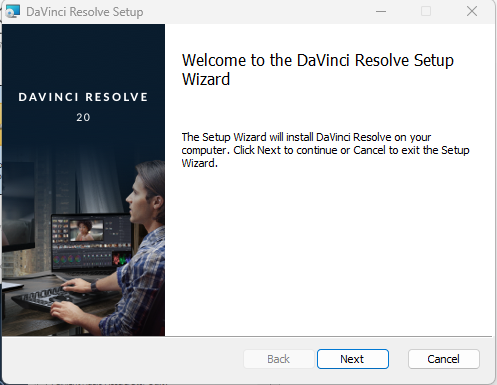
しばらく待っているとDaVinci Resolveのセットアップウィンドウが表示されました。
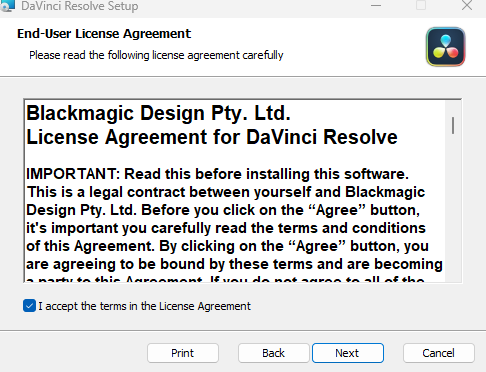
ライセンスに同意します。
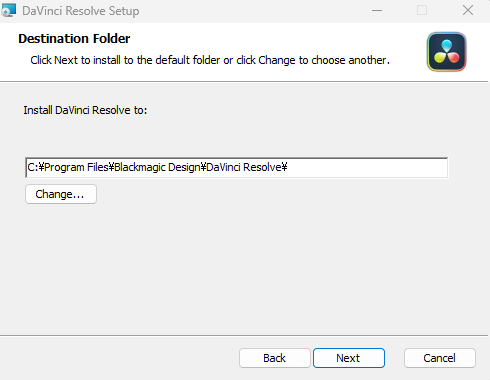
インストール先のディレクトリを指定します。特に希望がなければそのままNextボタンを押下します。今回はこのままNextボタンを押下します。
Installボタンをクリック。
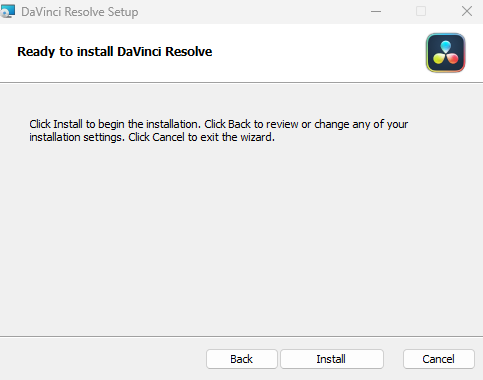
インストールが終わるのを待ちます。
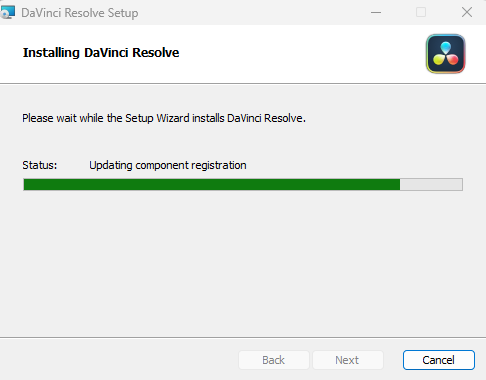
DaVinci Resolveのインストールが終わりました。
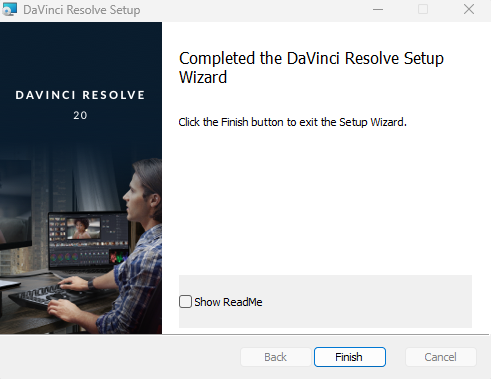
DaVinci Resolveを起動して実際に使ってみます。
インストールしたDaVinci Resolveを実際に使ってみる
インストールしたDaVinci Resolveをまずは起動します。Windows11であれば左下からDaVinci Resolveを検索して起動します。
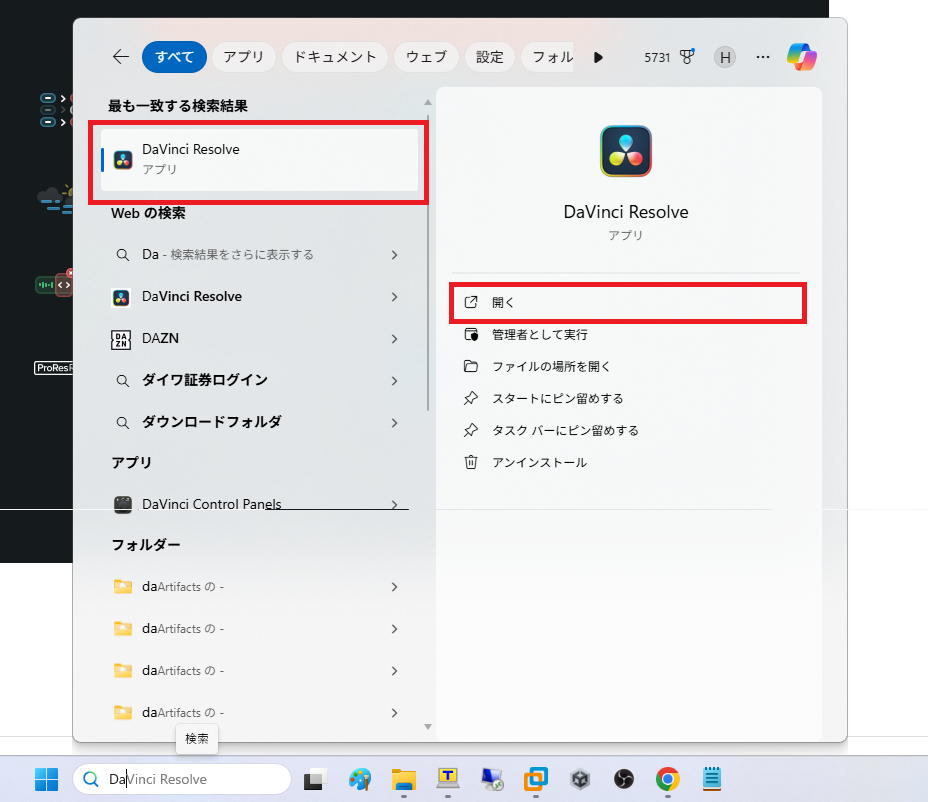
DaVinci Resolveをインストールするとデスクトップにショートカットアイコンが表示されるので、このショートカットをダブルクリックしてもDaVinci Resolveを起動できます。
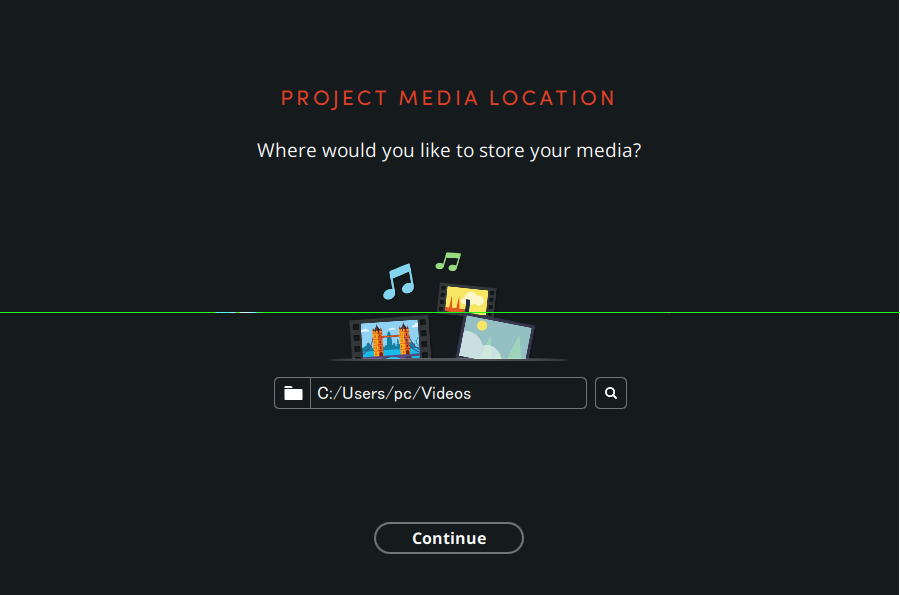
初めてDaVinci Resolveを起動すると、「Quick Setup」ができます。動画の保存先フォルダを指定するなど、簡単なセットアップ(初期設定)ができるので、スキップせずやっておくのがおすすめです。