記事の最終更新日: 2025年12月2日
Nintendo Switchでのゲームのプレイ画面を録画する方法と、録画した動画をYouTubeにアップロードする方法をまとめて紹介します。
Nintendo Switchのプレイ画面を録画するのに必要なもの
Nintendo Switchの画面を録画するのに必要なものは以下です。
- Nintendo Switch本体とNintendo Switchの付属品のドック
- キャプチャーボード
- HDMIケーブル2本(Nintendo Switchに付属のものと個別にディスプレイに表示するものを1本)
- パソコン
- OBSなどのキャプチャソフト
- マイクもしくはヘッドフォン(実況する場合)
Nintendo Switch本体とNintendo Switchの付属品のドック
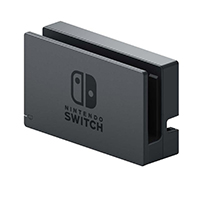
Nintendo Switch本体だけだと、HDMIケーブルが接続できないため、Nintendo Switch本体購入時に付属しているドックにNintendo Switchをセットして、さらに付属のHDMIケーブルをドックに接続します。
キャプチャーボードとHDMIケーブル2本
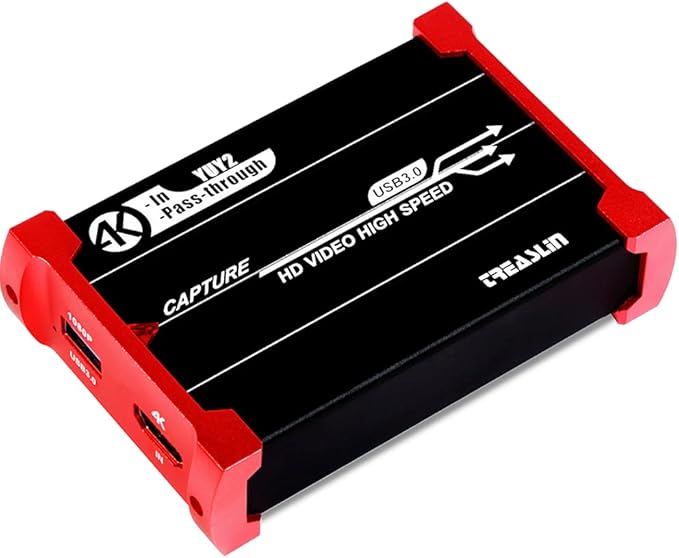

次にキャプチャーボードと呼ばれる道具を使用します。
キャプチャーボードはAmazon等で購入が可能です。Nintendo Switchから、パソコンにプレイ画面を映像として取り込むには、Nintendo Switchに接続したHDMIケーブルをキャプチャーボードに接続し、さらにキャプチャーボードからパソコンに接続する必要があります。
また、キャプチャーボードを通してパソコンに取り込んだNintendo Switchのプレイ映像は遅延した状態になります。つまり、コントローラでの操作が映像に反映されるまでに0.5秒ほどのラグが発生するため、キャプチャーボードからさらにディスプレイにパソコンを介さず接続することで直(じか)にNintendo Switchのプレイ映像を確認する必要があります。
そのため、HDMIケーブルはNintendo Switchからキャプチャーボードに接続するもので1本(Nintendo Switchに付属のもの)、キャプチャーボードからディスプレイに接続するもので1本必要になります。
なお、キャプチャーボードからパソコンにはUSBケーブルで接続できます。
パソコン
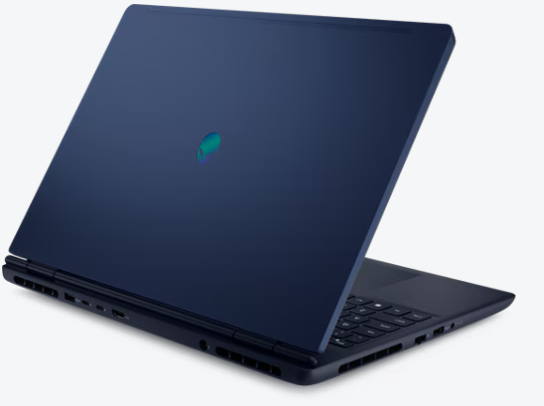
録画した映像をパソコンに保存して編集したりするのでパソコンが必要です。
動画編集をすることまで視野に入れると、CPUのみが搭載されているパソコンではなく、GPUも搭載されているパソコンを購入するのがおすすめです。
Intel Core Ultraシリーズや、AppleのMチップシリーズなどは、SoCと呼ばれる、CPUとGPUが一体になっているチップです。こういったチップが搭載されたパソコンも動画編集用のパソコンとしておすすめです。
OBS Studio ・ QuickTime Player(MacOSデフォルトのソフト)

OBS StudioはNintendo Switchから映像を取り込んで、取り込んだ映像を表示させる無料で使えるソフトウェアです。
パソコンにOBS Studioをインストールして、キャプチャーボードから取り込んだNintendo Switchの映像をOBS Studioで録画してパソコンに映像を保存します。
Nintendo Switchでのゲームプレイの映像に音声を載せる場合も、このOBS Studioで設定を行うことでNintendo Switchでのゲームプレイ映像と実況者が話している音声を同時に録画・録音することができます。
https://support.apple.com/ja-jp/guide/quicktime-player/welcome/mac
Appleが販売しているパソコン、Macシリーズでは、デフォルトでQuickTime Playerがインストールされています。QuickTime Playerでも、Nintendo Switchでのゲームプレイ映像を取り込む機能があり、OBS Studioのように使うことができます。
まずはNintendo Switch本体を付属のドックに接続する
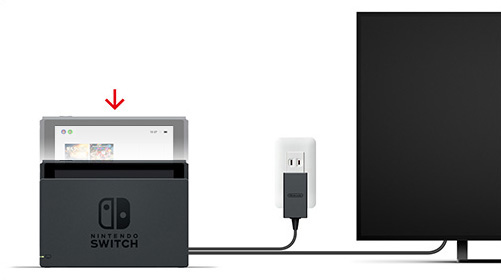
Nintendo Switch本体を、Nintendo Switch本体購入時に付属したドックに接続します。
https://support.nintendo.com/jp/switch/playmode/index.html
このとき、Nintendo Switch本体購入時に付属していたTypeCケーブルと、HDMIもドックに接続しておきます。
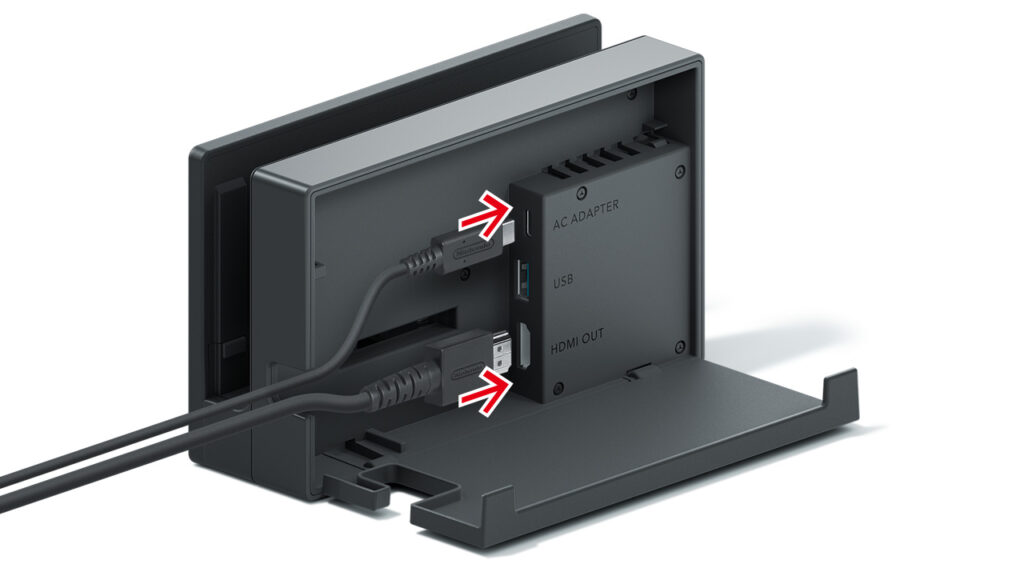
Nintendo Switch本体(ドック)とHDMIケーブルでキャプチャーボードを接続する
Nintendo Switch本体がドックに接続されていて、ドックからHDMIケーブルでキャプチャーボードと接続されている状態にします。
キャプチャーボードをパソコンとUSBケーブルで接続する
キャプチャーボードに付属のUSBケーブルでパソコン本体とキャプチャーボードを接続します。
キャプチャーボードとディスプレイを接続する
キャプチャーボードとディスプレイをHDMIケーブルで接続します。
OBS、QuickTime Playerなどの画面キャプチャ用のソフトを設定する
OBS StudioやQuickTime Playerなどの、キャプチャーボードから取り込んだ映像を録画するためのソフトをセットアップします。
録画した動画の編集
Nintendo Switchでのゲームのプレイ映像をそのままアップロードすることはあまりないかと思います。
録画した動画の編集方法を紹介します。
動画の編集には動画の編集ソフトを使用する
Nintendo Switchでのゲームプレイ映像をパソコン上に保存した状態になったら、動画の編集ソフトを使用して動画を編集します。
DaVinci Resolve(無料版、有料版あり、Windowsに対応)
DaVinci Resolve(ダビンチ・リゾルブ)はオーストラリアの企業、ブラックマジックデザイン社が提供している無料でも使える動画編集ソフトです。
iMovie(無料、MacやiPhoneなどのApple製品のみ)
iMovie(アイムービー)はAppleが販売しているパソコン、Macシリーズで使えるデフォルトでインストールされている動画編集ソフトです。同じApple製品であるiPhoneでもデフォルトで使用できます。
https://www.apple.com/jp/imovie
Final Cut Pro(有料、Macのみ)
Appleが発売しているMacシリーズに最適化された有料の動画編集ソフトです。iMovieより高機能でできることが多くなっていますが有料です。Macで本格的に動画編集をする場合に使います。
https://www.apple.com/jp/final-cut-pro
まとめ
Nintendo Switchでのゲームプレイ映像をインターネット上で配信するには、Nintendo Switch本体と、Nintendo Switch本体購入時に付属する周辺機器に加えて、キャプチャーボードや動画編集用のパソコン、動画編集ソフトなどが必要です。