記事の最終更新日: 2026年2月3日
以下の記事で紹介している、VRoid Studioで作成した3DキャラクターをUnityのプロジェクト内に取り込む方法を紹介します。
VRoid StudioでVRMファイルをエクスポートする
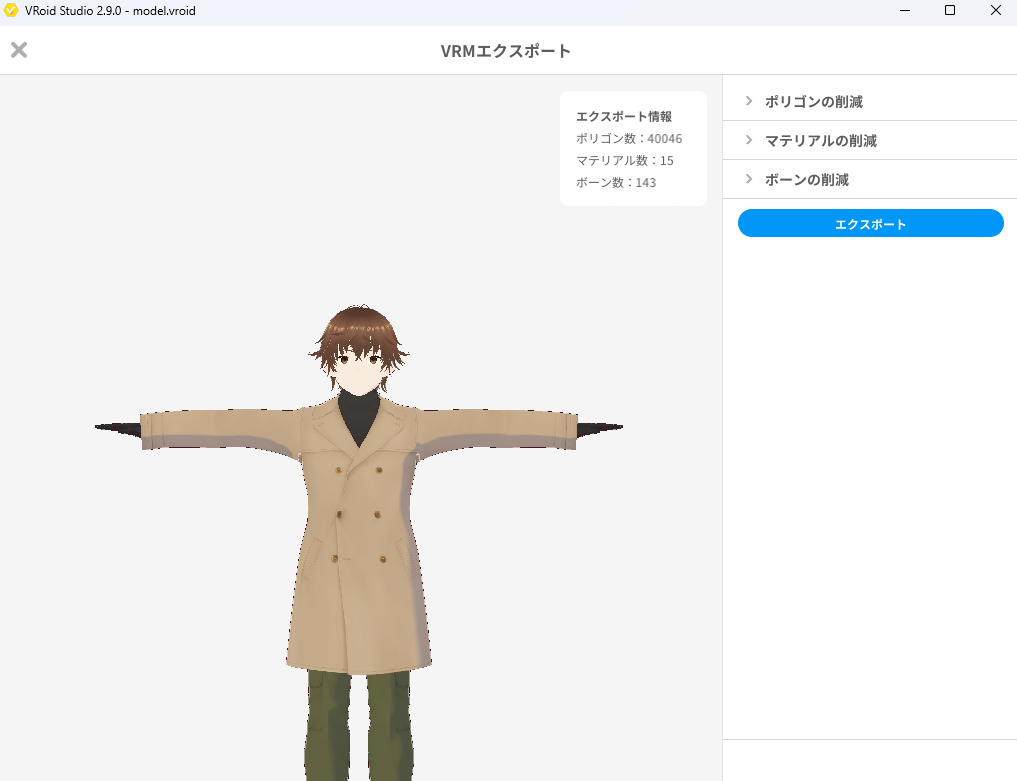
VRoid Studioでキャラクターの3Dモデルを作成したら、VRoid Studioの右上からVRMエクスポートを実施します。

以下の画面に進んだらエクスポートボタンを押下します。
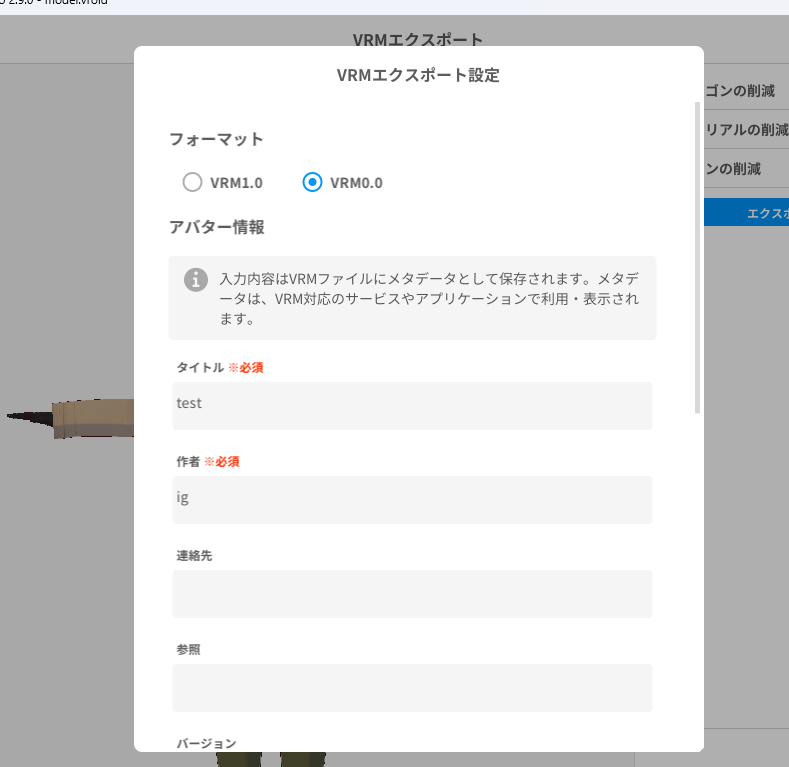
今回はVRM0.0でエクスポートします。必要な情報を入力します。
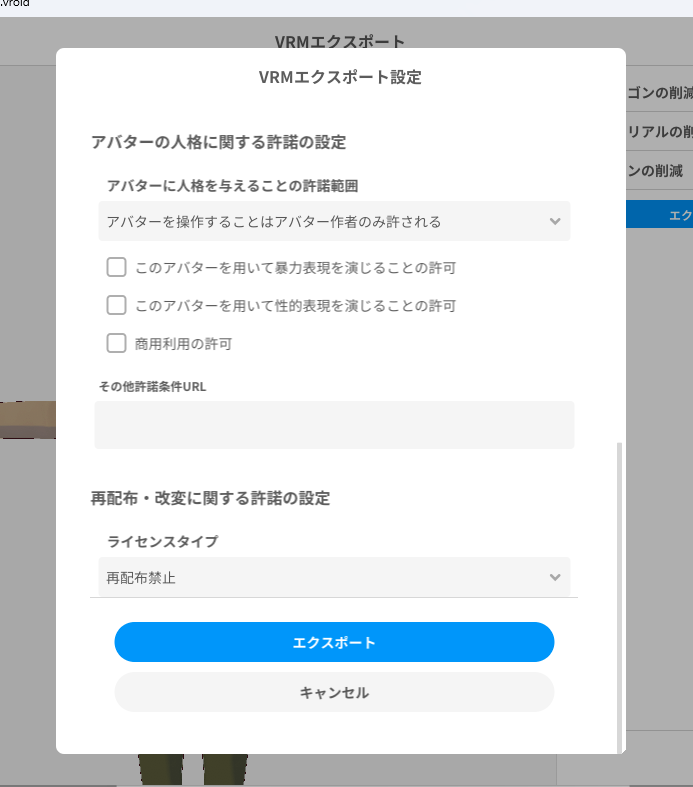
エクスポートボタンを押下します。
VRM形式でファイルを保存します。

VRMファイルをUnityで利用するためにUniVRMパッケージをインポートする
まずはUniVRMのパッケージを使っているパソコンにダウンロードします。
UniVRMのGitHabへアクセス(https://github.com/vrm-c/UniVRM/releases)し、UniVRMのunitypackageをダウンロードします。
※リンクをクリックするとダウンロードが開始します。
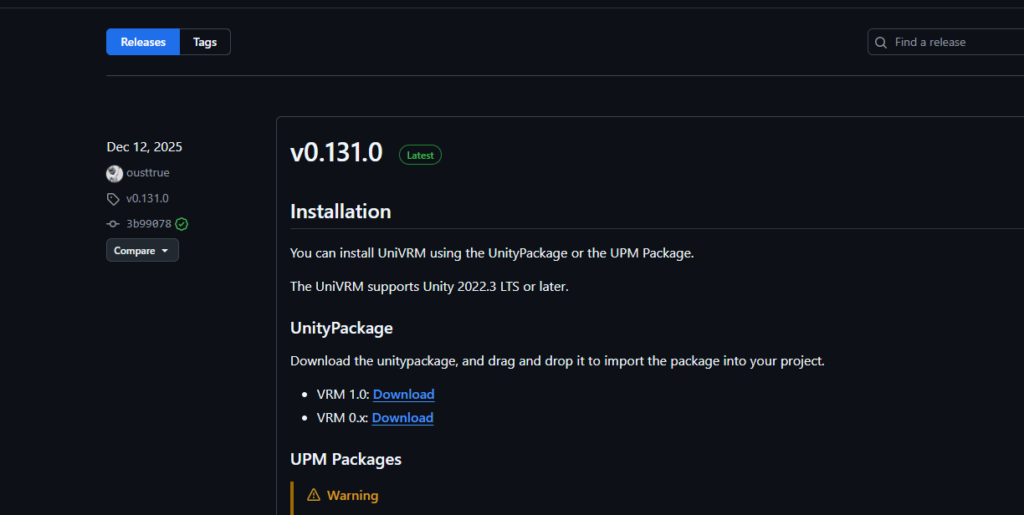
VROIDからVRMをエクスポートする際に選択した、VRMのバージョンが、VRM1.0の場合はVRM-XXX.unitypackageを、VRM0.X系にした場合はUniVRM-XXXX.unitypackageを使用します。
今回の例では、VRM 0.xを使用します。
ダウンロードしたUniVRMパッケージをUnityへインポート
ダウンロードした.unitypackageファイルをUnityのプロジェクトにインポートします。
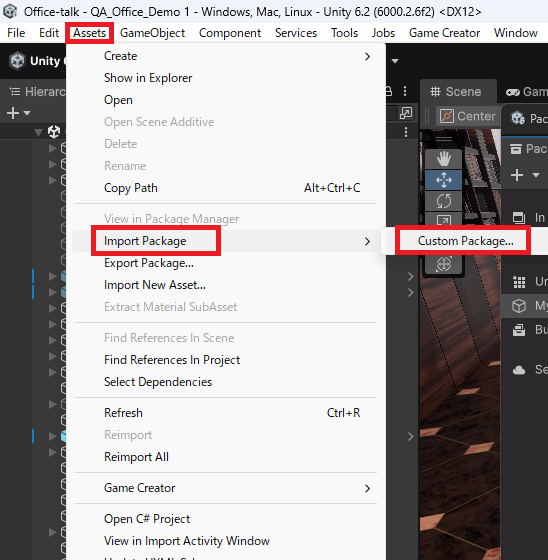
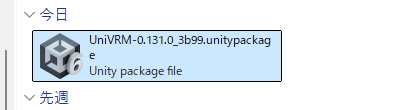
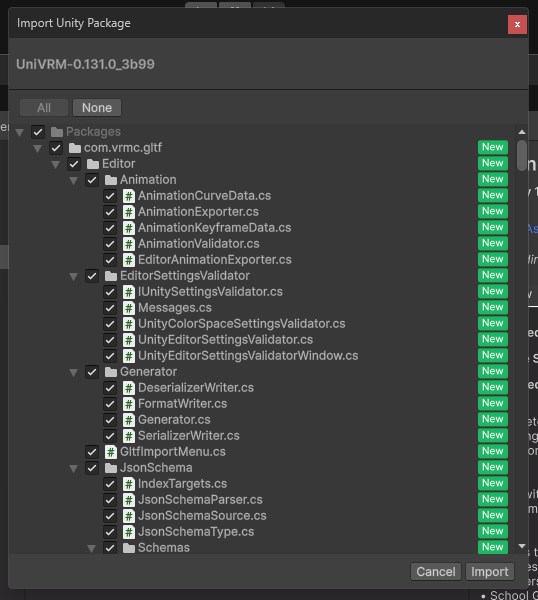
※Assetフォルダへドラッグアンドドロップでも実行できます。もしくはUnityエディタを開いた状態で、packageをダブルクリック。インポート画面が表示されるのでimportボタンをクリックすることでもインポートが開始します。
VRMファイルを取り込むフォルダを作成する
VRoid Studioで作成した3DモデルのVRMファイルをUnityプロジェクト内に取り込むためにプロジェクト上でフォルダを作成します。
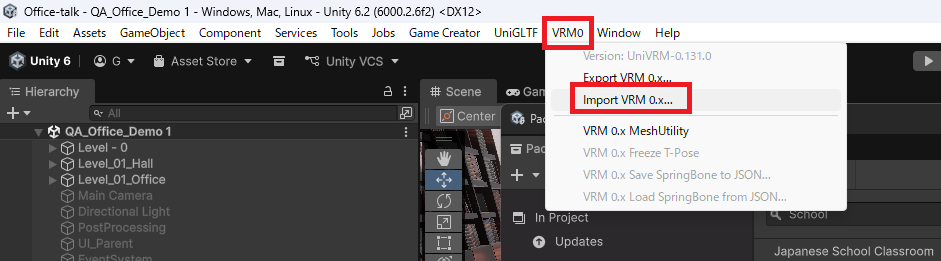
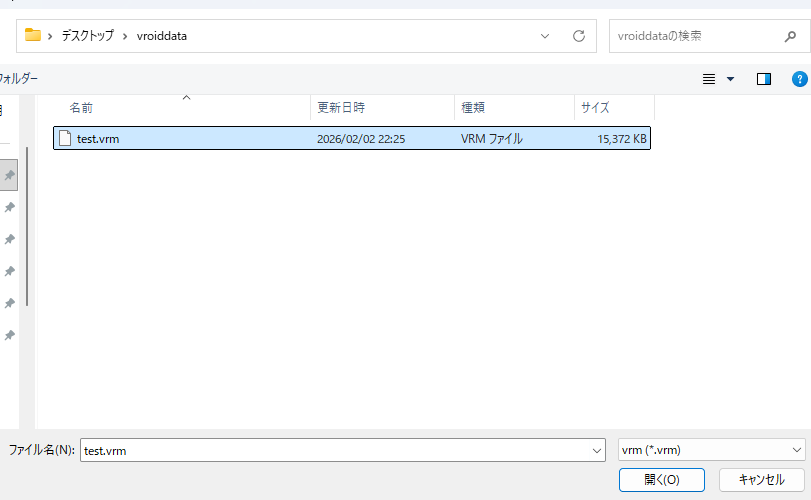
作成したフォルダにVRoidからエクスポートしたVRMファイルをドラッグ&ドロップするか、以下の画像のようにUnityの上部メニューからVRMファイルをインポートします。
Unityのプロジェクトから上部のVRM0からImport VRM 0.x…をクリックして3Dモデルをインポートします。
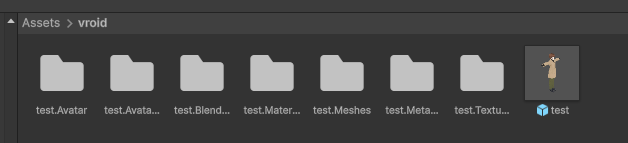
キャラクターがインポートできました。
Color SpaceをLinearにするか確認された場合は、Linearに変更しましょう。
キャラクターモデルの陰の設定について
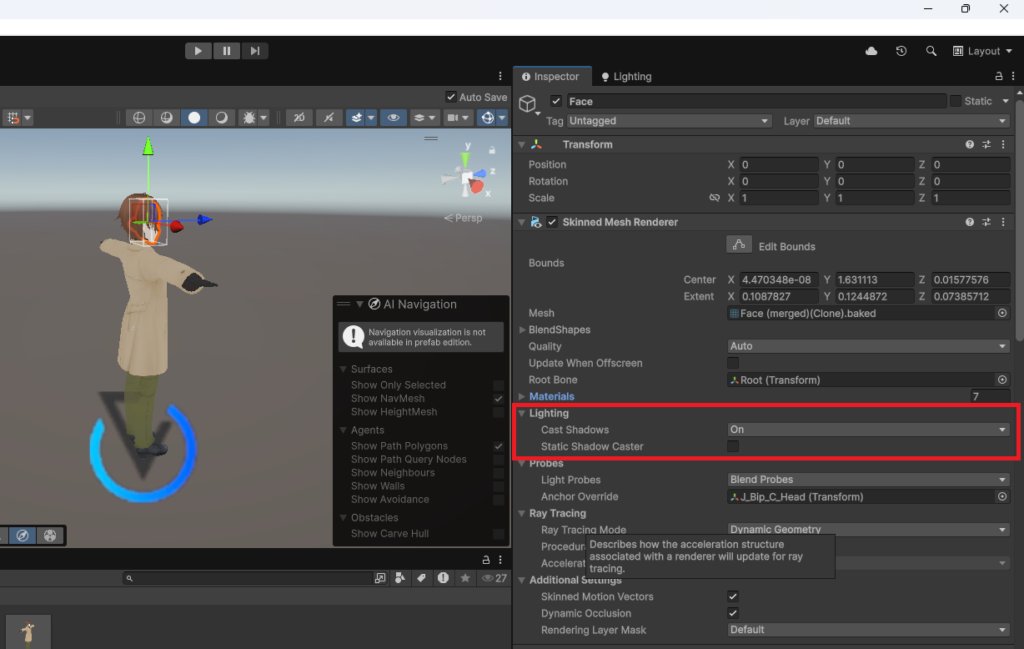
取り込んだキャラクターをHierarchyで展開し、Faceを選択
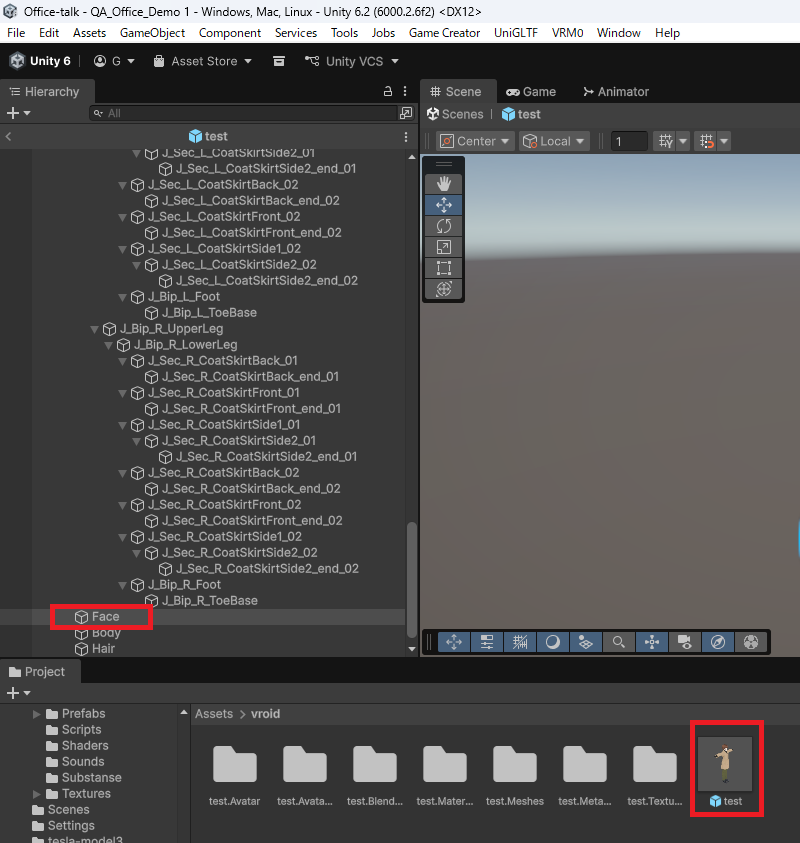
Skinned Mesh Renderer>Lightingの設定を以下にすると影の設定ができる
Cast Shadows: On
Receive Shadowsのチェックを外す(チェックがついていない方が顔が明るくて見やすい)
関連投稿:
 ゲーム開発に関する概要、コンテンツまとめ
 3Dアクションゲームのプレイヤー(キャラクター)の3Dモデルを差し替える方法まとめ:Starter Assetsを例に紹介
 City Builder: Urban:アメリカのニューヨークのようなマップのUnityアセット
 VRoid Studioで3Dモデルを作成する
 Blender(4.5.1)をWindows 11にインストールしてみた:3Dグラフィックソフトのインストール
 Unity Asset Storeの概要:使い方、おすすめのアセットなどまとめ
 ハイグラフィックなゲームを開発するにはMacよりWindowsのゲーミングパソコンがおすすめな理由
 ゲームの素材の開発方法まとめ
 Blenderの基本操作、使い方まとめ
Blenderインストール後のおすすめ初期設定まとめ
Blenderの基本操作、使い方まとめ
Blenderインストール後のおすすめ初期設定まとめ